Produto: maxPedido
| Warning |
|---|
Verifique se o usuário foi devidamente Cadastrado no Portal maxSoluções. |
1- Agora iremos vincular o novo usuário ao ERP clicando no menu do lado esquerdo Cadastros e submenu Usuários.
Nessa tela você irá encontrar uma lista de usuários. Se tudo ocorreu bem até aqui nos passos anteriores, no cadastro e na liberação da versão, nosso usuário estará nesta lista. Vamos encontra-lo e logo em seguida clicar na opção Editar.
Acesse a Central de Configurações do maxPedido, clique no menu lateral> Cadastros> Usuários
2- Localize o usuário cadastrado e clique no ícone de editar da coluna Ações

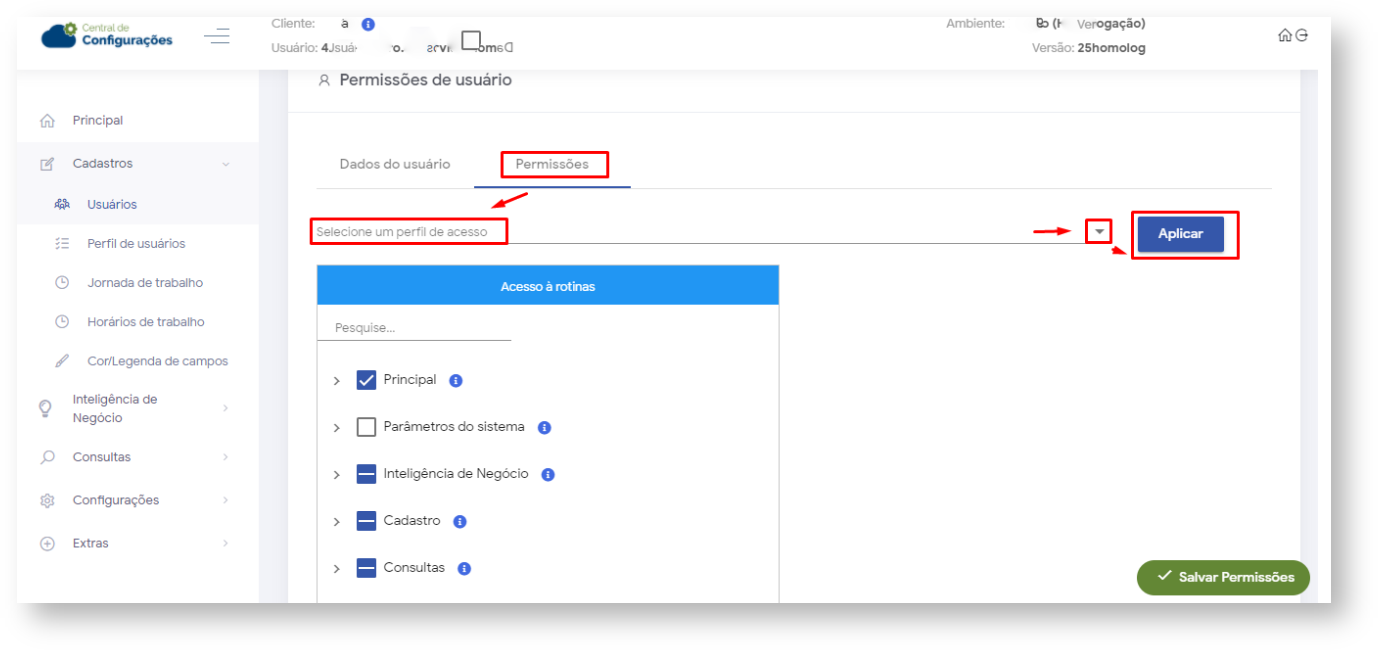
3- Na tela de edição clique na aba Permissões, selecione um perfil de acesso e clique em Aplicar
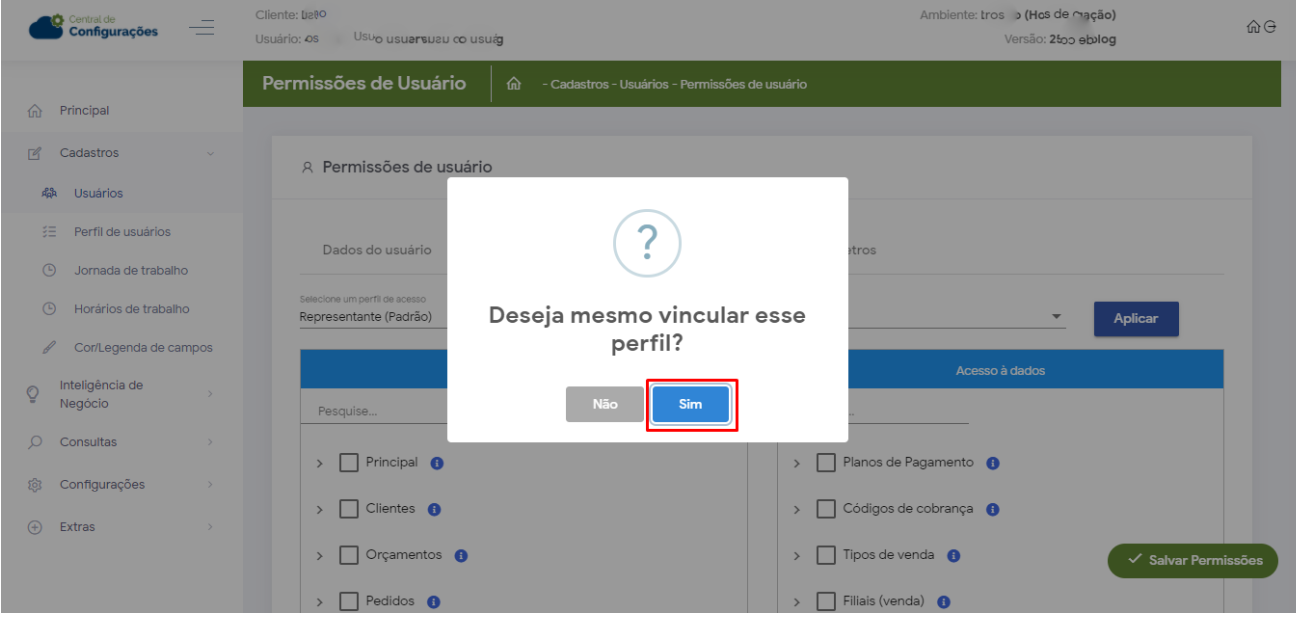
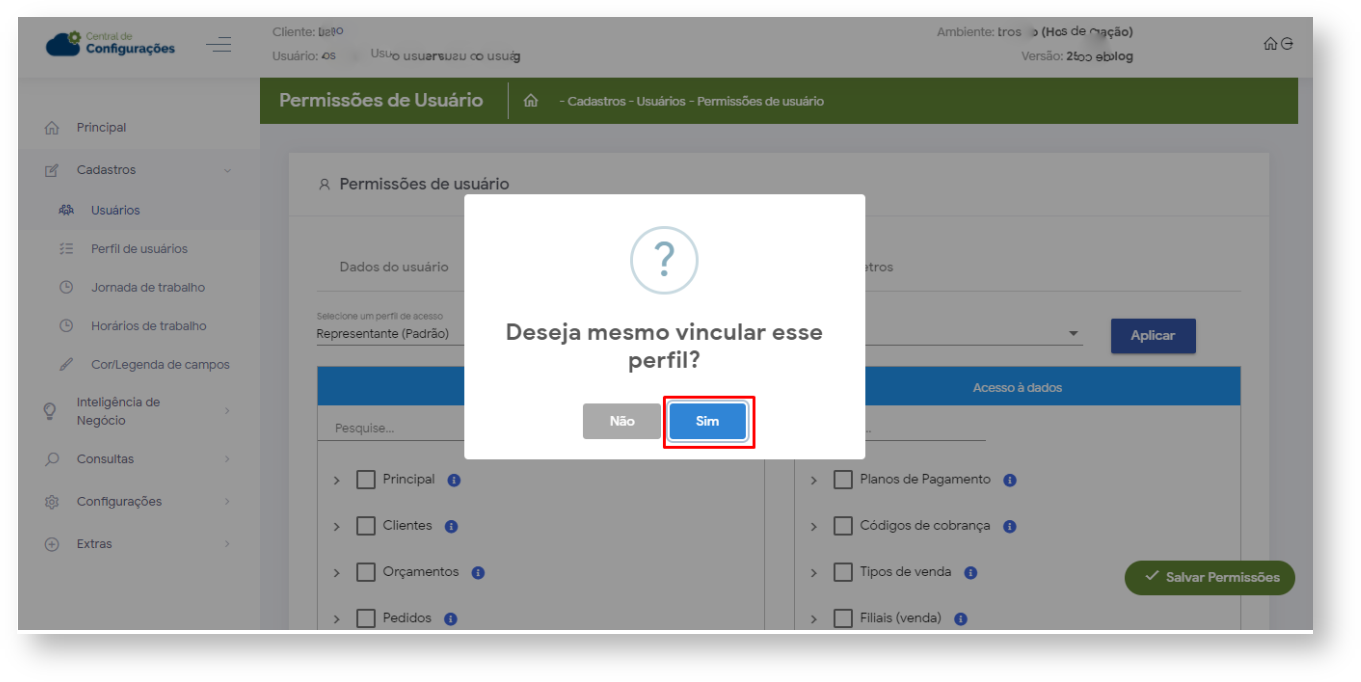
5- Após a confirmação
do vinculo do perfil,será direcionado para a aba Dados do Usuário
, selecione6- Selecione o Representante do ERP e logo em seguida clique em Salvar Permissões.
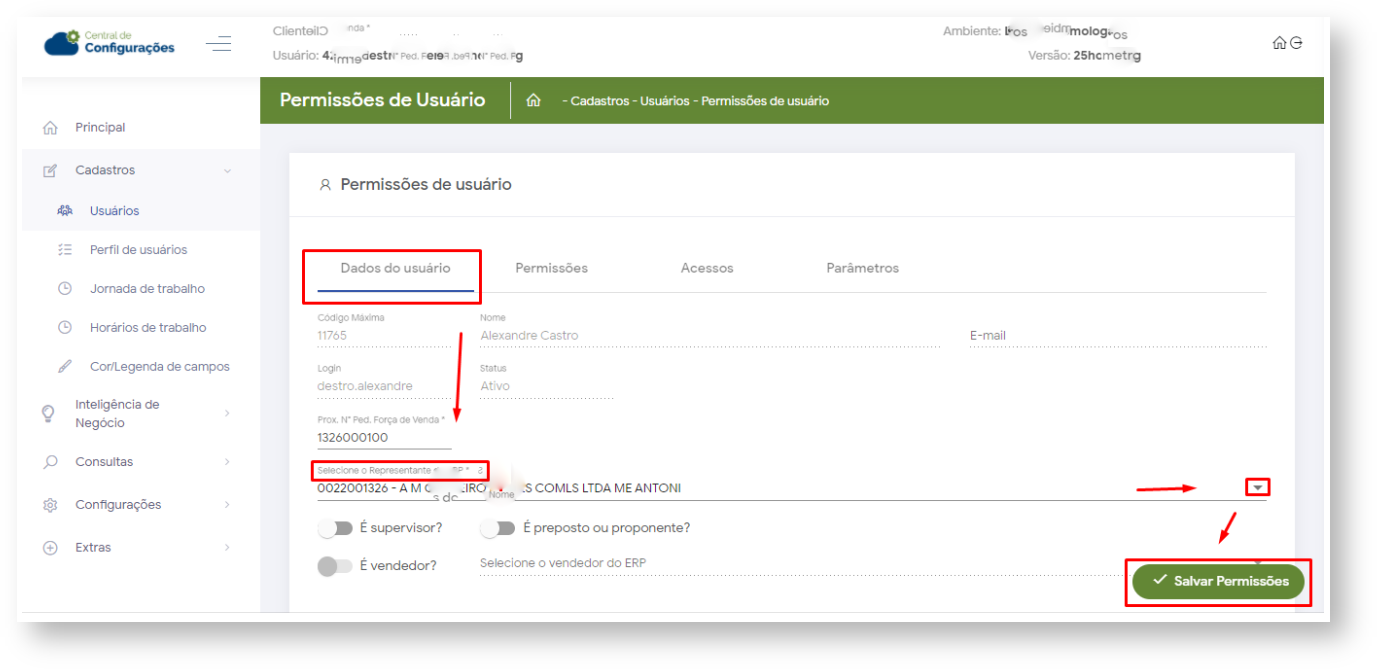

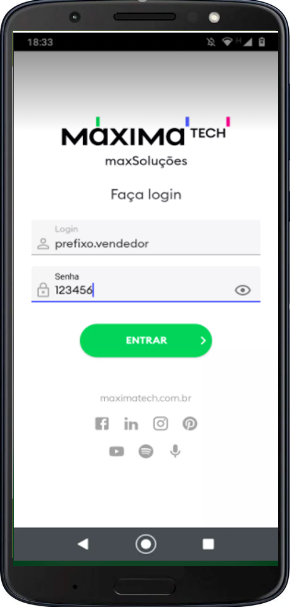
7-Após realizar estes passos, o vendedor estará apto a utilizar o maxPedido, baixando o aplicativo maxSoluções pela loja Play Store com o Login e as credencias cadastradas.

Artigo sugerido pelo analista Uziel Júnior.