Produto: maxPedido
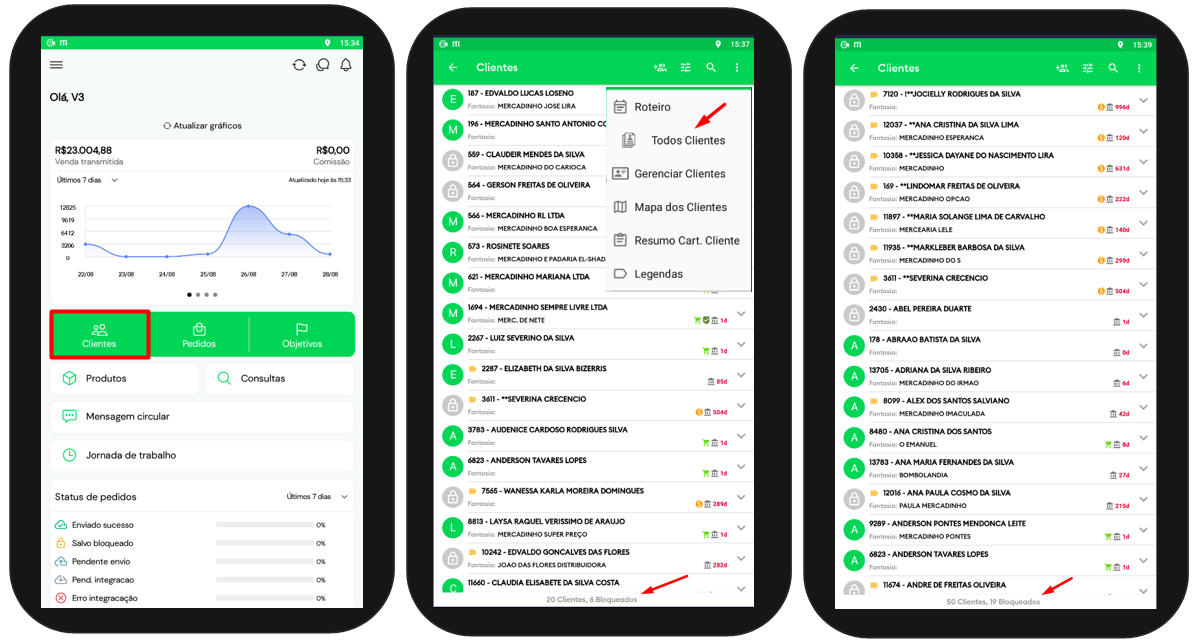
Layout Apresentado nesse documento se refere a versão 4.0 acima.
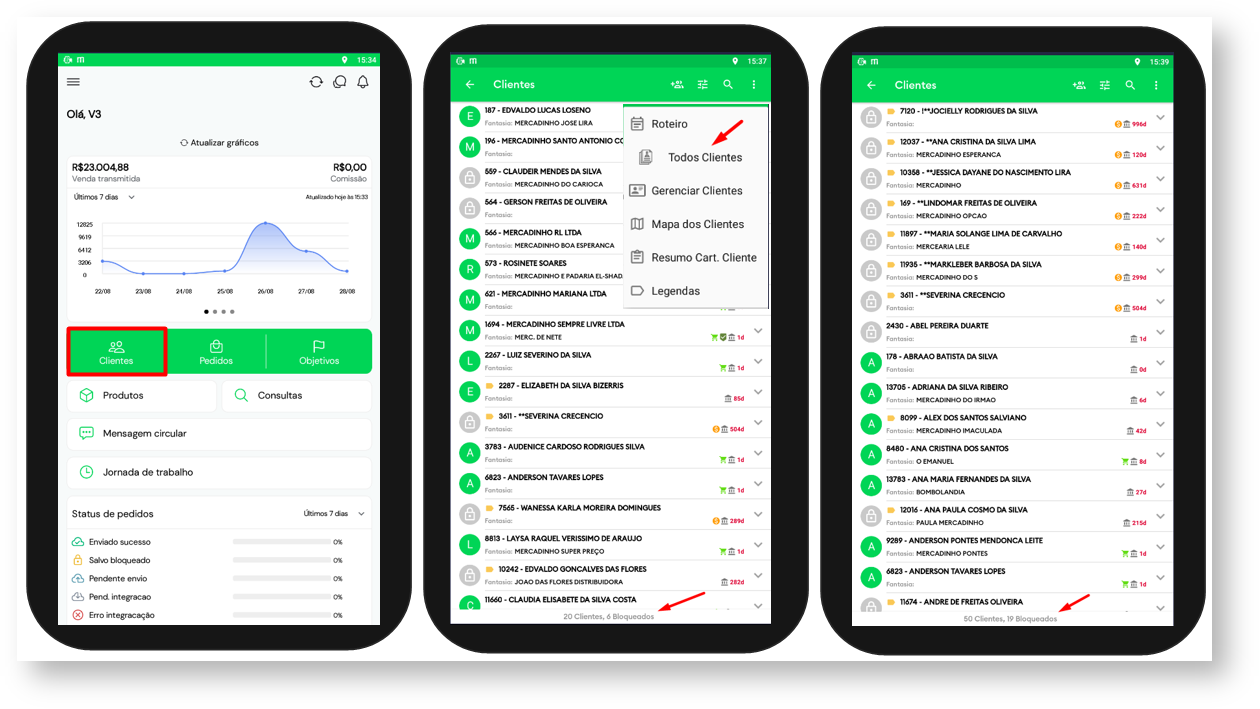
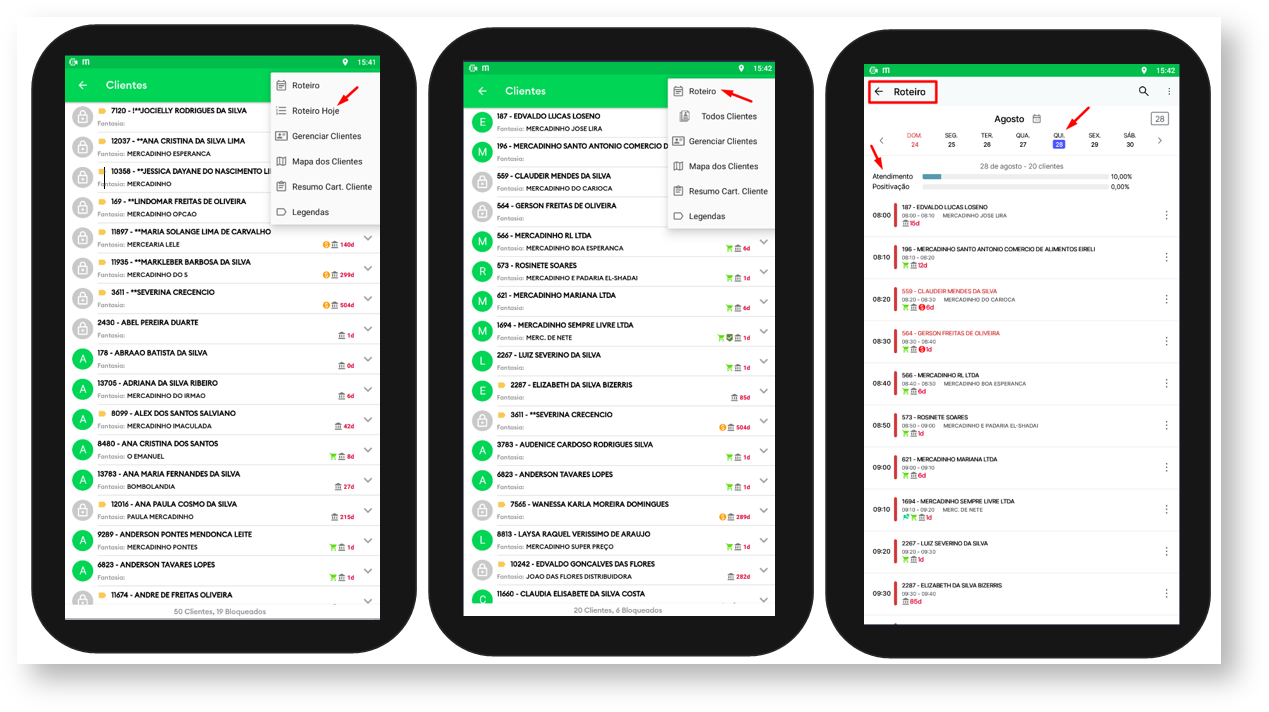
1- Na tela inicial do aplicativo do maxpedido, clique na Aba Clientes
2- Na tela de clientes normalmente irá trazer os clientes do dia que pode ser observado ao final da tela a quantidade
3- Clique no ícone de três pontos e selecione ver todos caso deseje alterar a visualização
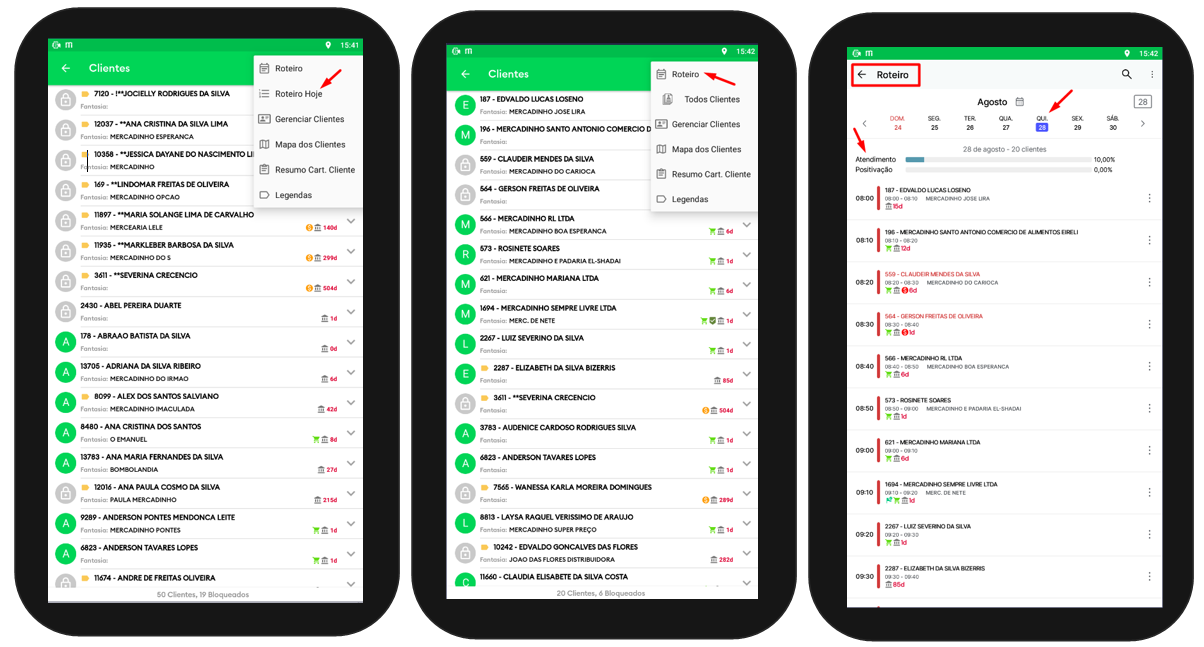
4- Para voltar a mostrar os clientes do dia clique na opção Roteiro Hoje
5- No mesmo ícone de três pontos clique na opção Roteiro para visualizar o mesmo
6- Na tela do Roteiro poderá visualizar os dias da semana bem como todos os clientes agendados para cada dia
7- Também é possível visualizar a porcentagem de atendimento realizado levando em consideração os agendados e a porcentagem de positivação com relação aos realizados.
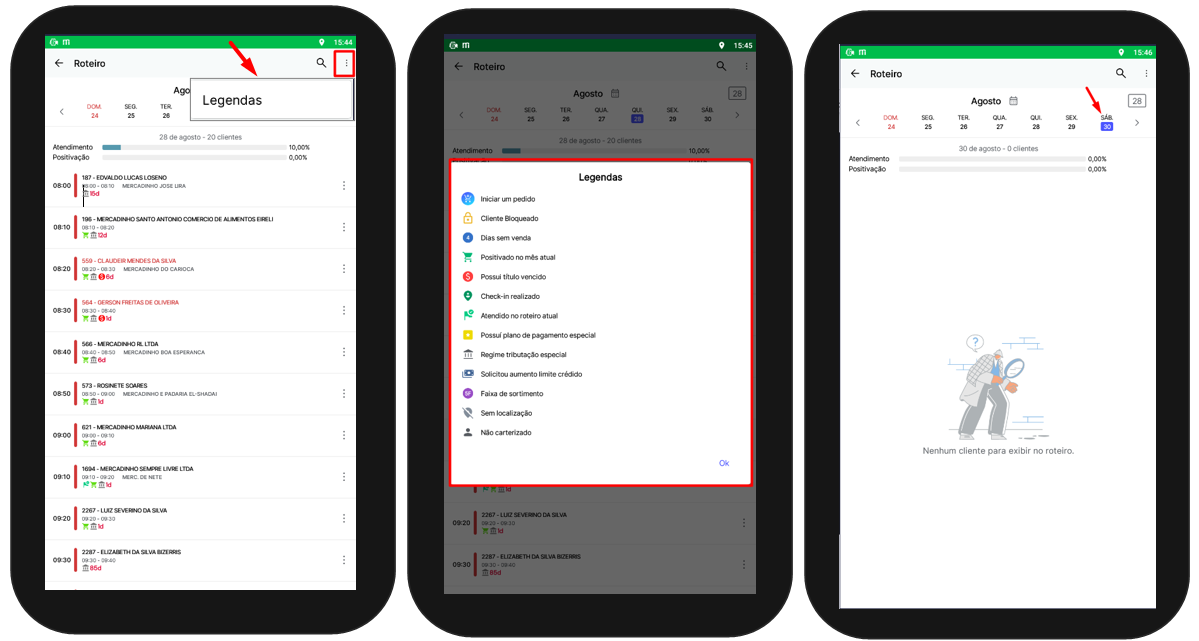
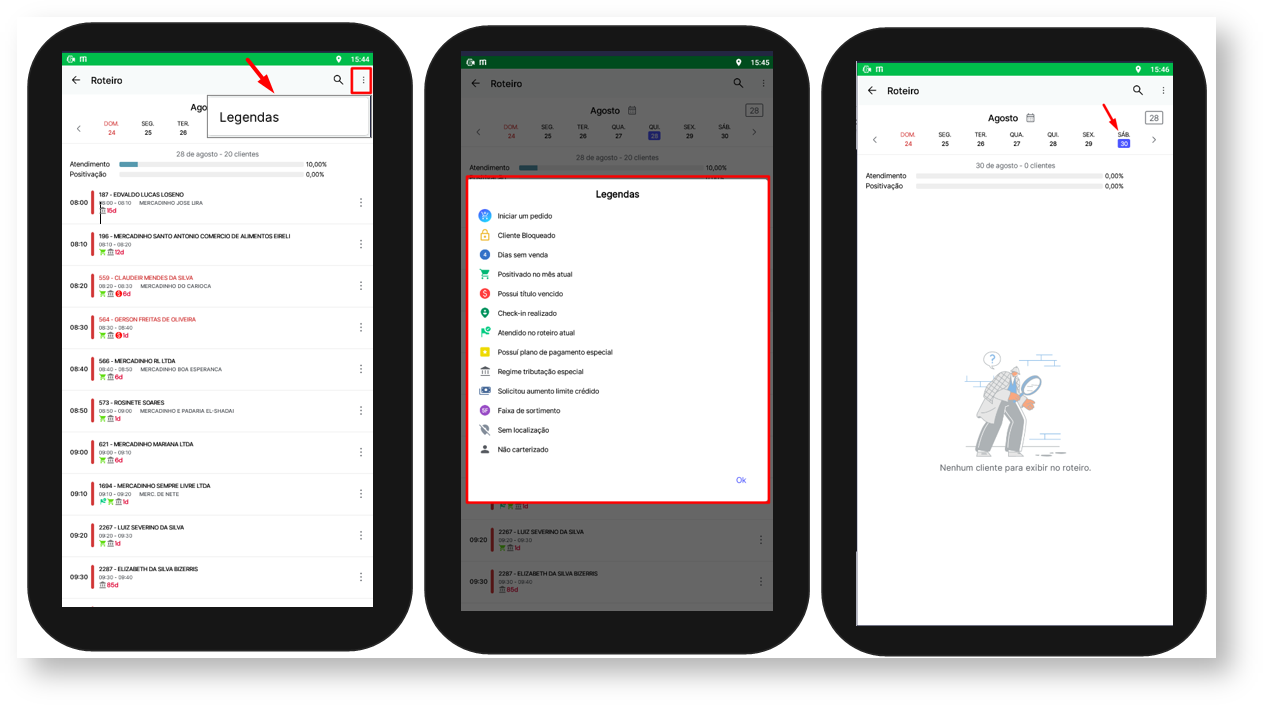
8- Dentro do Roteiro ao clicar no ícone de três pontos e depois em legendas, será aberta tela com ilustração de todos os ícones que podem ser apresentados junto ao nome dos clientes e o significado de cada um deles
9- Ao clicar em um dia da semana por exemplo sábado ou qualquer outro dia e não for apresentado nenhuma informação significa que não há Roteiro cadastrado para o dia em questão no ERP.
| Warning |
|---|
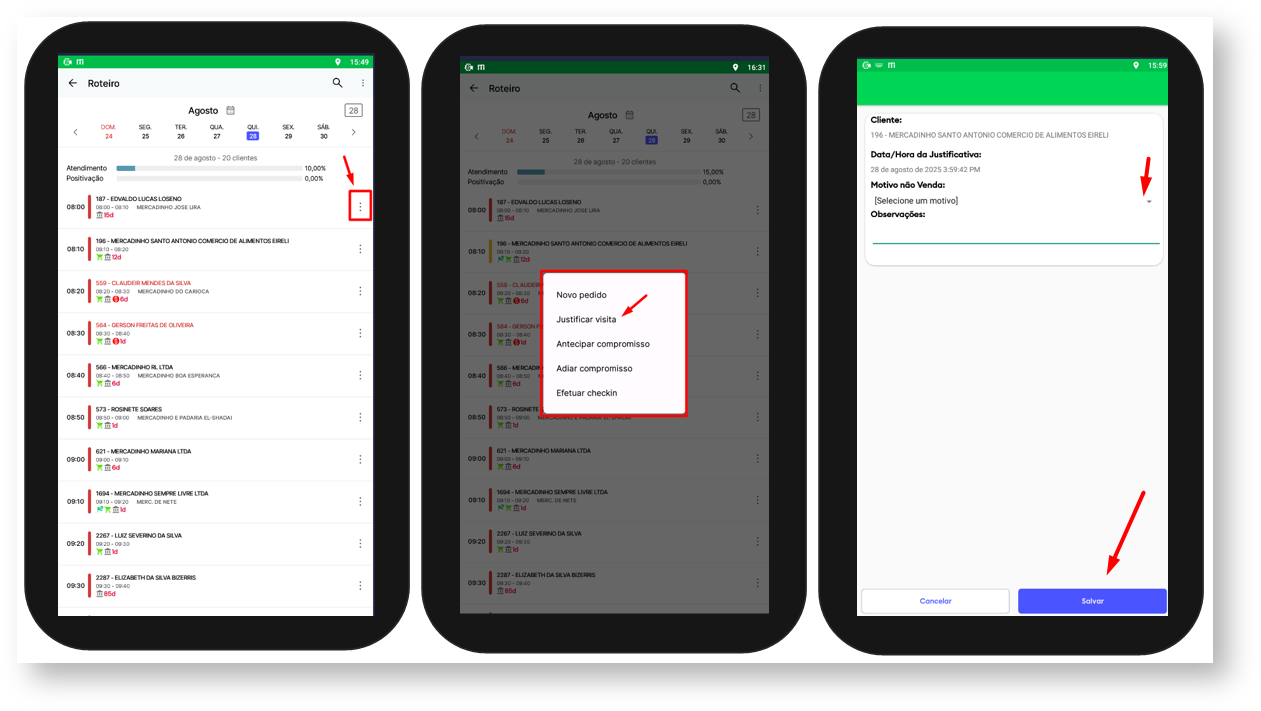
Dependendo de como estiver configurado ao clicar nas opções por exemplo para justificar visita pode estar atrelada a obrigatoriedade de realizar check-in antes caso trabalhe com check-in check-out. |
Artigos Relacionados
| Content by Label | ||||||||||||||||||
|---|---|---|---|---|---|---|---|---|---|---|---|---|---|---|---|---|---|---|
|
Artigo sugerido pelo analista XX.
