| Anchor | ||||
|---|---|---|---|---|
|
Índice
| Table of Contents | ||||||||
|---|---|---|---|---|---|---|---|---|
|
Produto: maxPedido
Campanha Escalonada
A Campanha Escalonada é uma estratégia comercial em que o percentual de desconto aumenta de forma progressiva conforme o cliente adiciona mais itens ao pedido na aba de tabela. À medida que os critérios de quantidade de produtos são atingidos, o sistema aplica automaticamente a faixa de desconto correspondente.
Diferente da Campanha Progressiva, que considera a quantidade de famílias de produtos, a Campanha Escalonada é baseada na quantidade de itens vendidos, tornando a ação mais direta e fácil de aplicar no dia a dia da venda.
Benefícios:
Incentiva o cliente a comprar maiores quantidades de produtos.
Automatiza a aplicação dos descontos, evitando erros manuais.
Aumenta o volume das vendas de forma controlada.
Garante padronização e controle das regras comerciais.
1.0 Como configurar
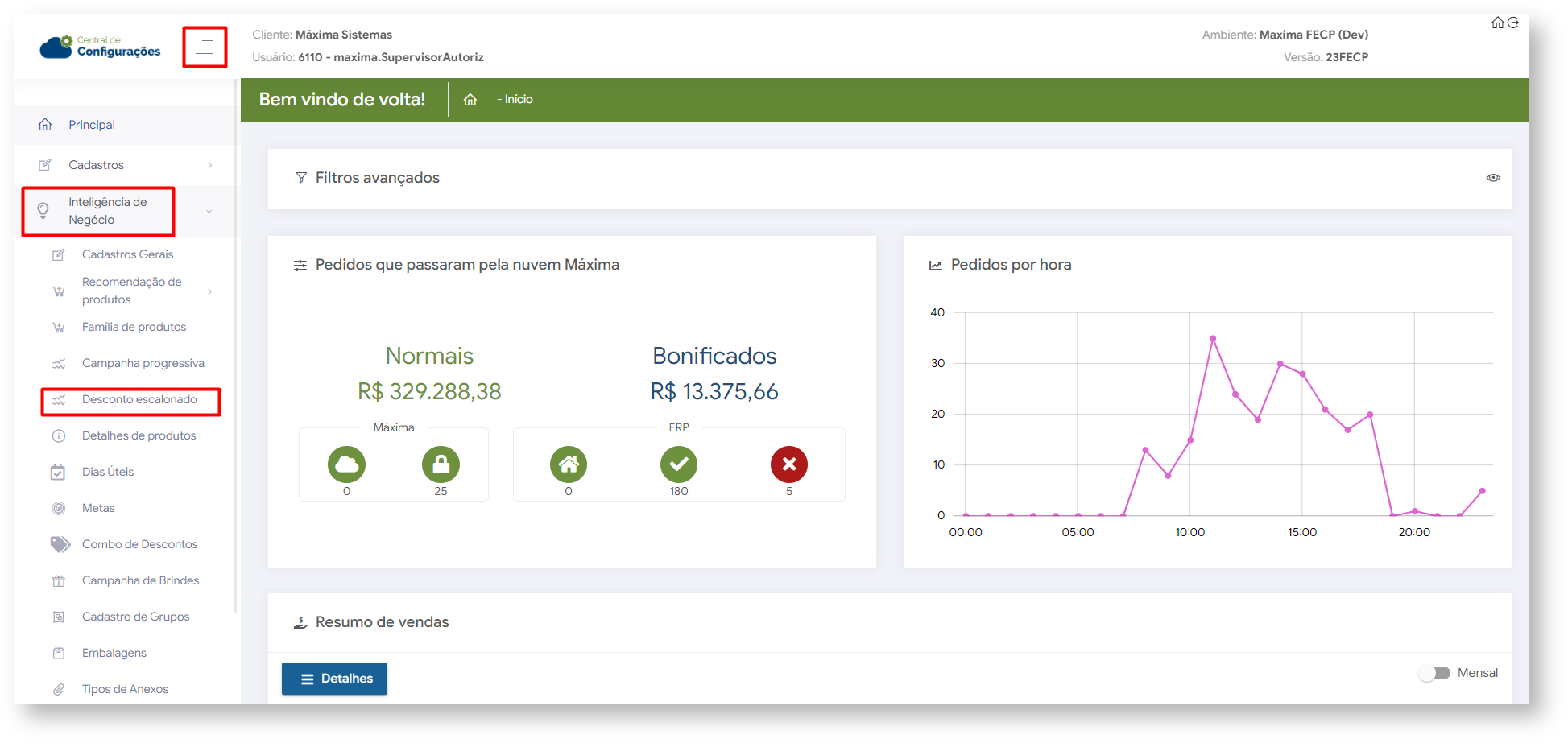
1.1 Na página inicial da central de configurações, menu lateral, clique em Inteligência de Negócios>> Desconto escalonado.
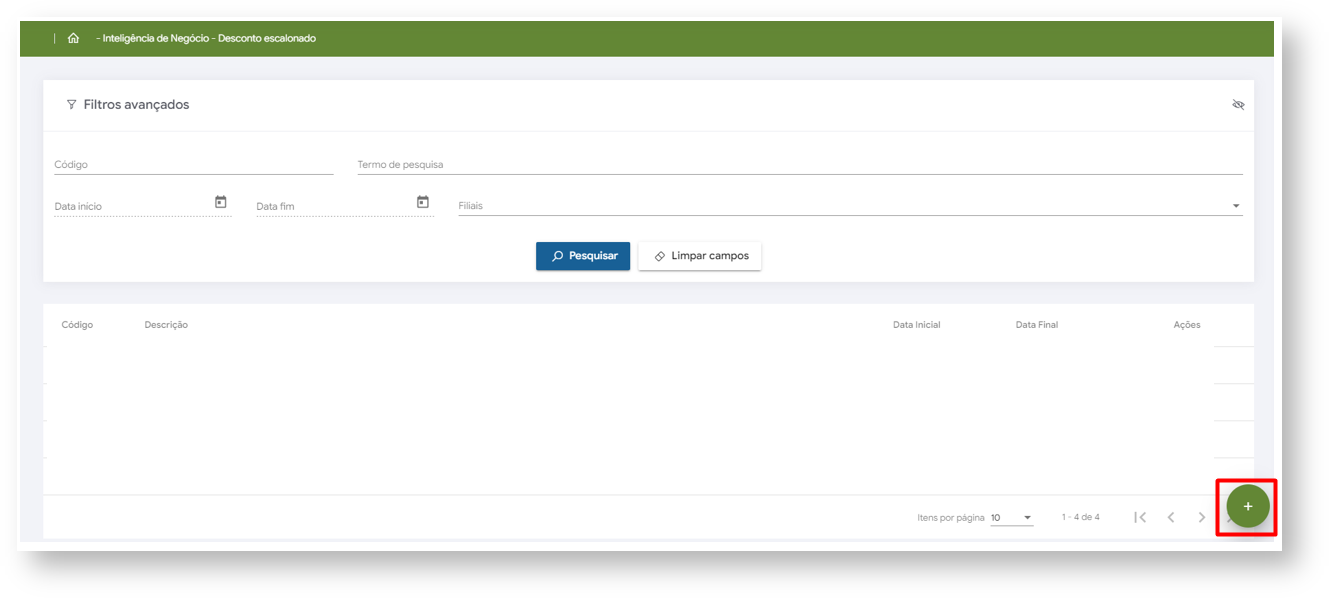
1.2 Na página seguinte clique no ícone  para iniciar cadastro.
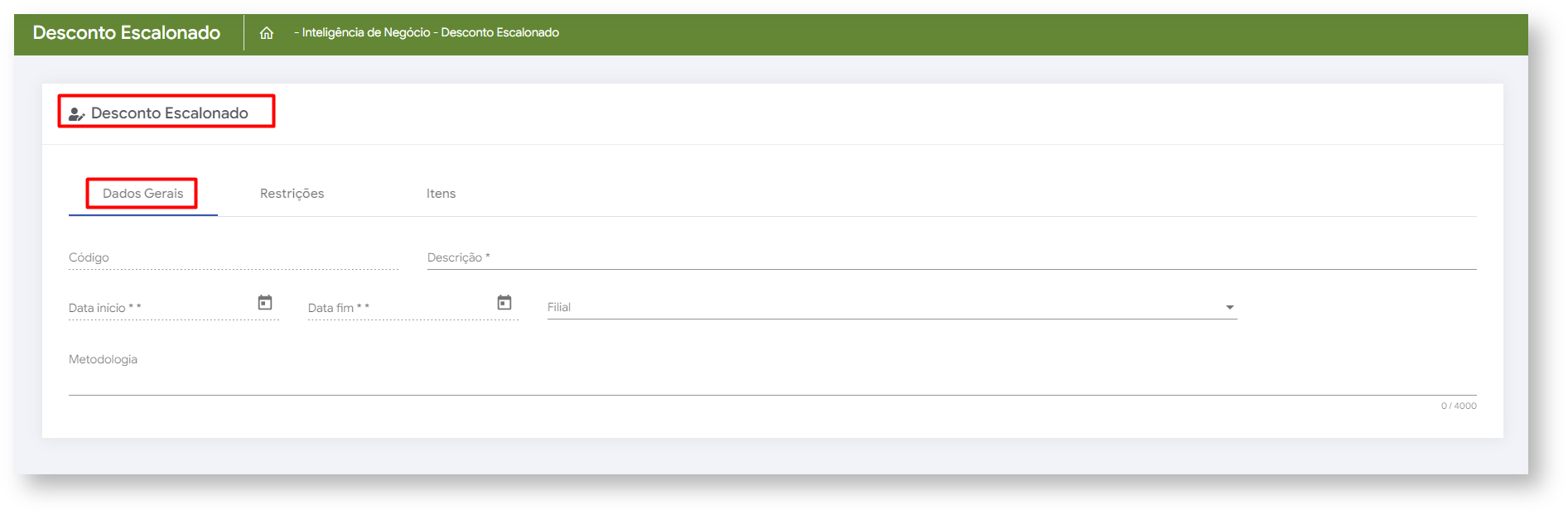
1.2.1 Aba Gerais
Deve-se preencher as informações solicitadas, os campos; Descrição, Data início e Data fim são de preenchimento obrigatório.
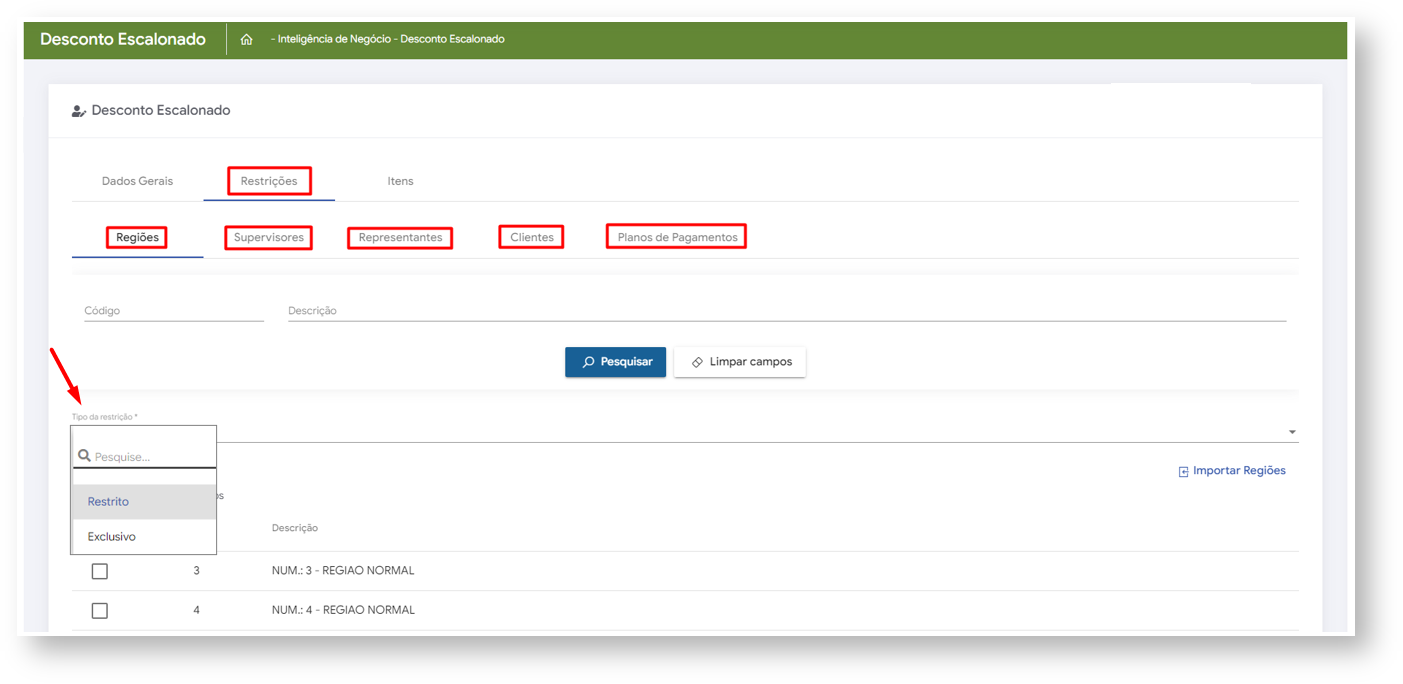
1.2.2 Aba Restrições
Na aba restrições é possível se cadastrar restrição por Regiões, Supervisores, Representantes, Cliente e por planos de pagamento, tendo como obrigatório o preenchimento somente do tipo de restrição.
- Tipo Restrito - Onde as opções marcadas não serão contempladas no desconto escalonado.
- Tipo Exclusivo - Onde somente as opções marcadas serão contempladas com o desconto escalonado.
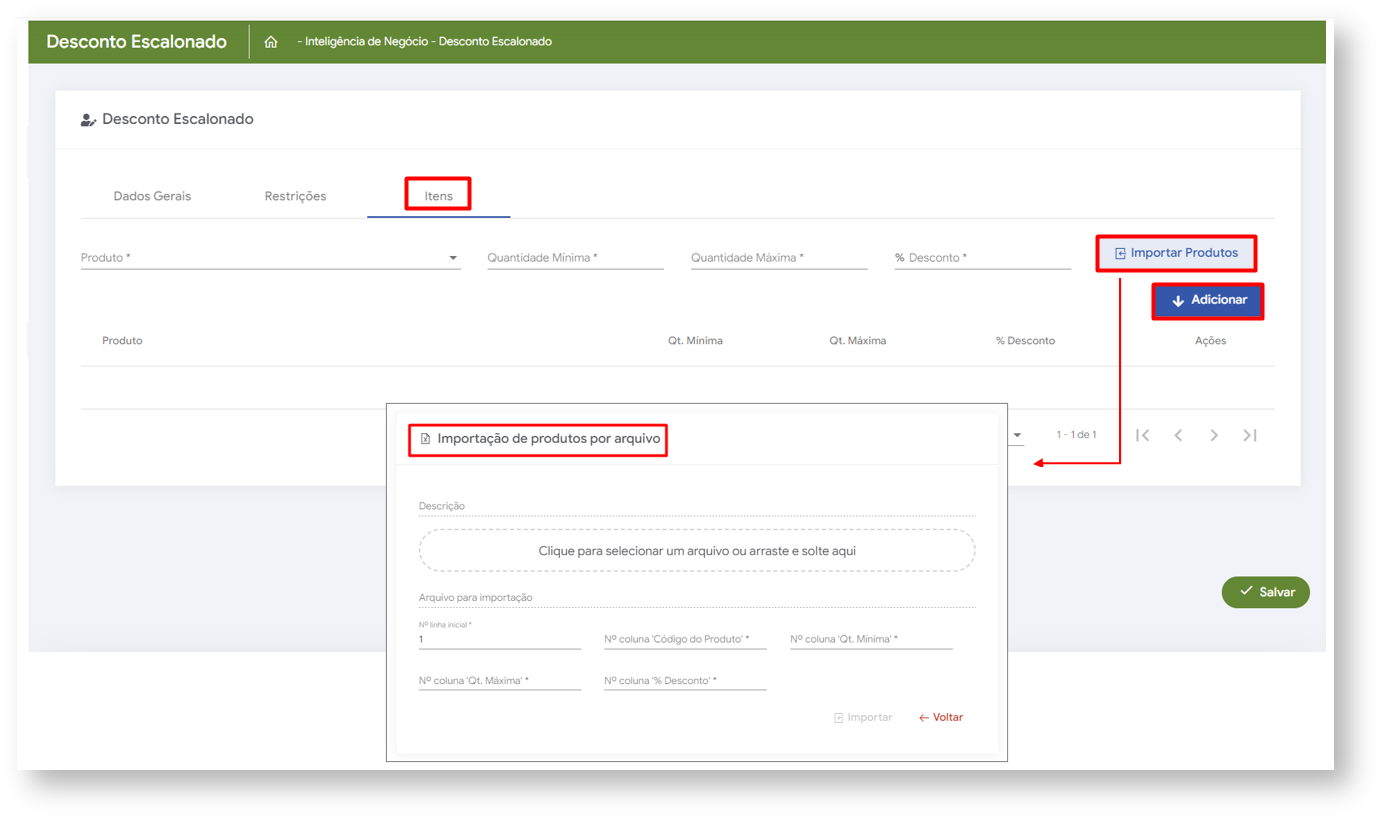
1.2.3 Aba Itens
Na aba itens todos os campos são de preenchimento obrigatório para o cadastro. Ainda nessa tela é possível importar os produtos de uma tabela Excel caso já possua uma listagem para agilizar o processo de cadastro, finalizando clique em adicionar e depois em salvar.
2.0 Desconto escalonado no Aplicativo
| Warning | ||
|---|---|---|
| ||
Regras Importantes
|
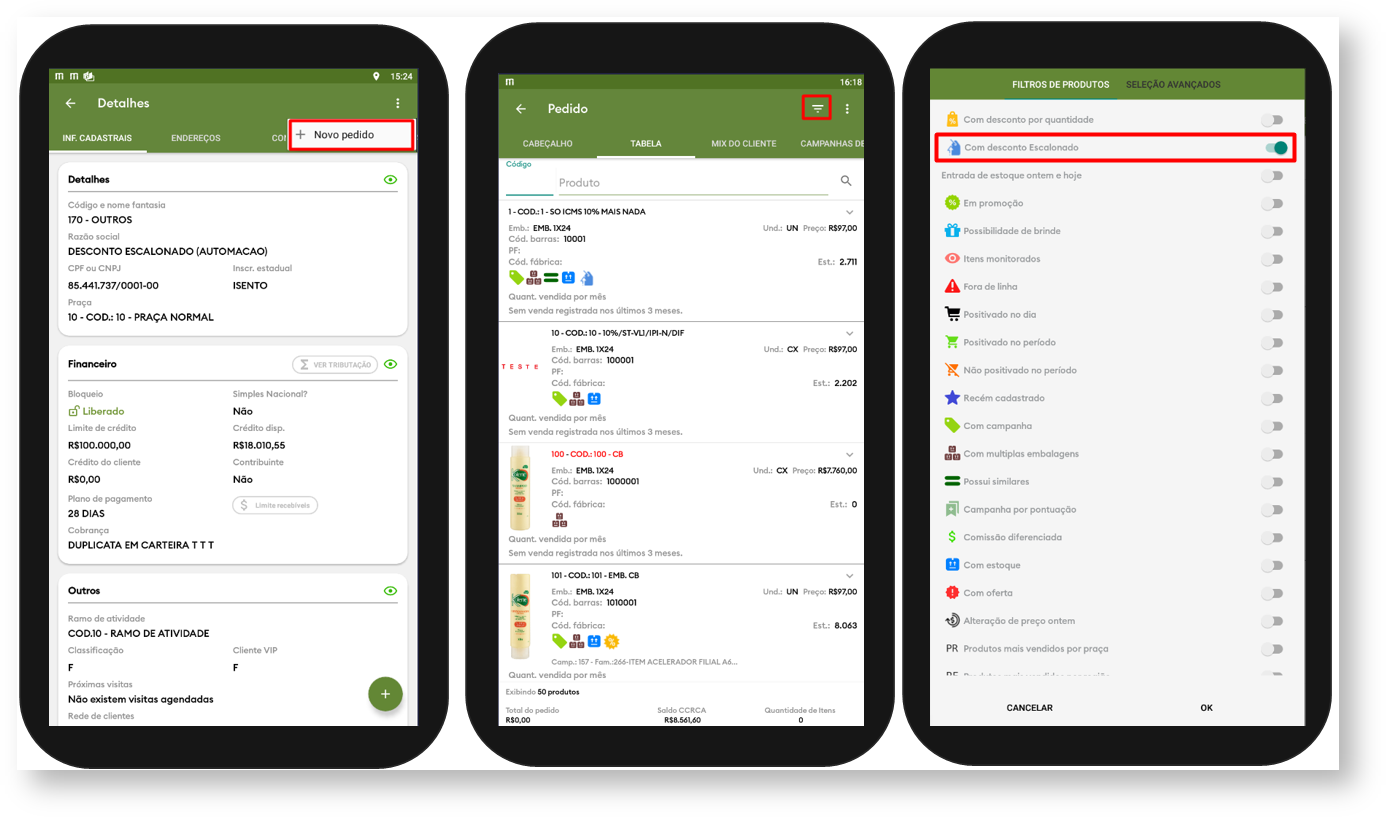
2.1 Ao iniciar novo pedido, clicando na aba tabela e posteriormente no ícone  poderá selecionar a opção desconto escalonado e ao clicar em ok a busca trará somente os produtos que possuem o desconto escalonado na tela.
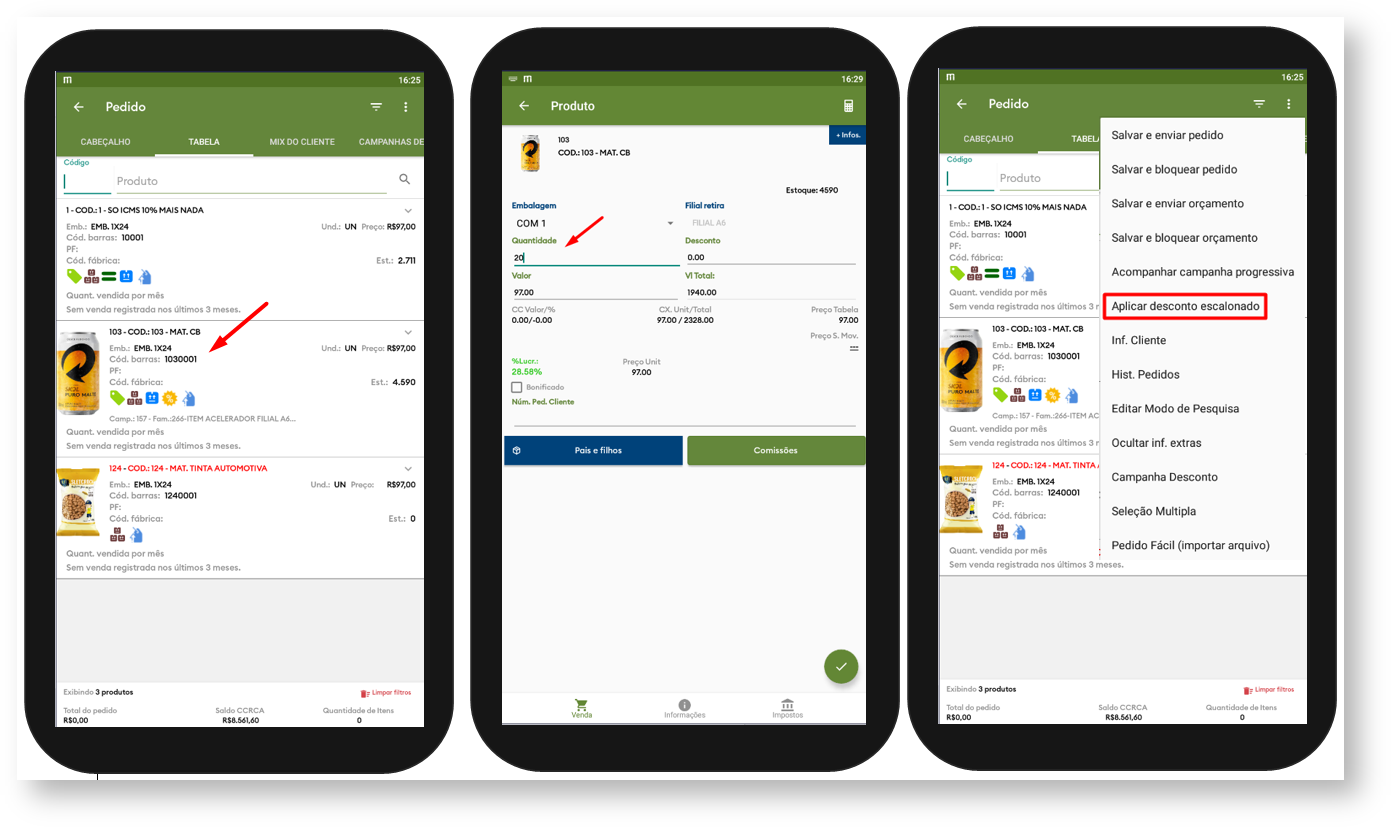
2.2 Ao Clicar no produto desejado insira a quantidade do mesmo e insira ao pedido, após inserido clique no menu  e selecione a opção Aplicar desconto escalonado.
2.3 Ao aplicar o desconto, surgirá uma mensagem questionando se deseja aplicar o desconto escalonado aos produtos que foram inseridos no pedido e que não possuem desconto cadastrado, ao clicar em sim o aplicativo poderá retornar mensagem informando que alguns produtos não estão em nenhuma faixa de desconto, indicando assim que a quantidade máxima para desconto cadastrada foi ultrapassada ou a quantidade mínima não foi atingida.
| Warning |
|---|
Caso clique em não o aplicativo irá inserir os produtos no pedido mas não aplicará o desconto escalonado a nenhum produto inserido. |
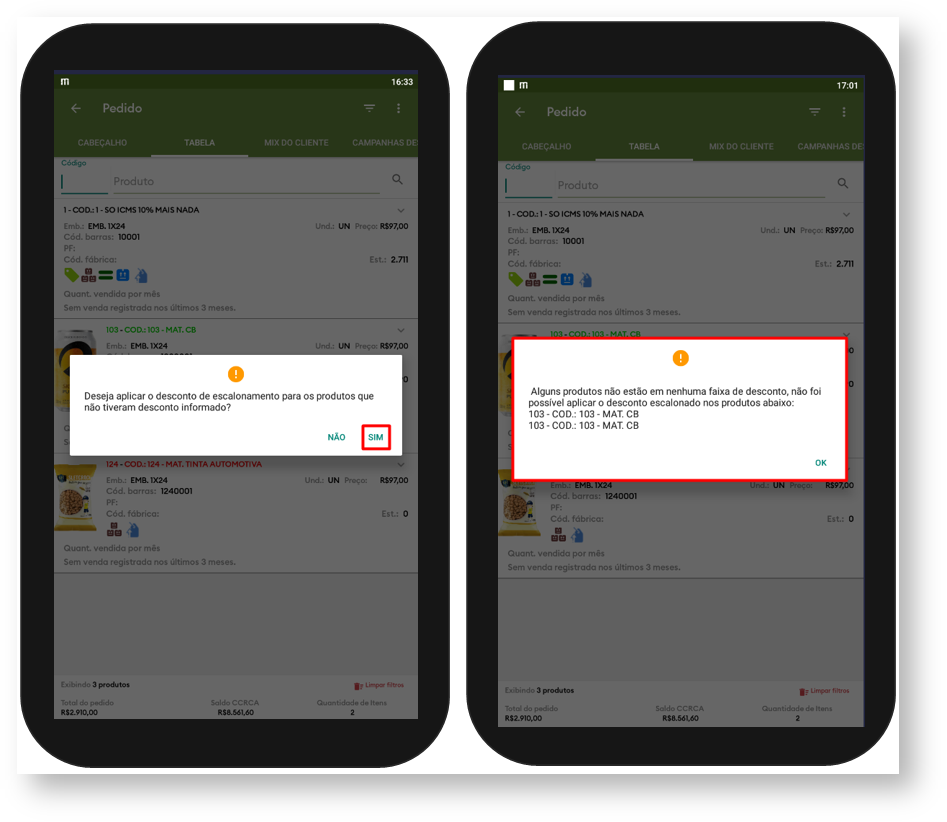
2.4 Caso clique em sim e o aplicativo identifique que não há nenhuma divergência com relação a quantidade de itens inseridos o aplicativo não retornará nenhuma mensagem, simplesmente irá gravar o produto com desconto no pedido que pode ser verificado na aba itens.
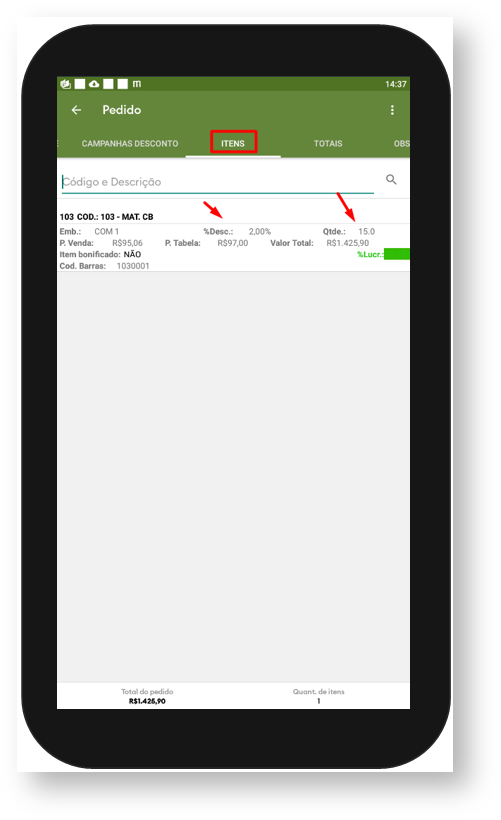
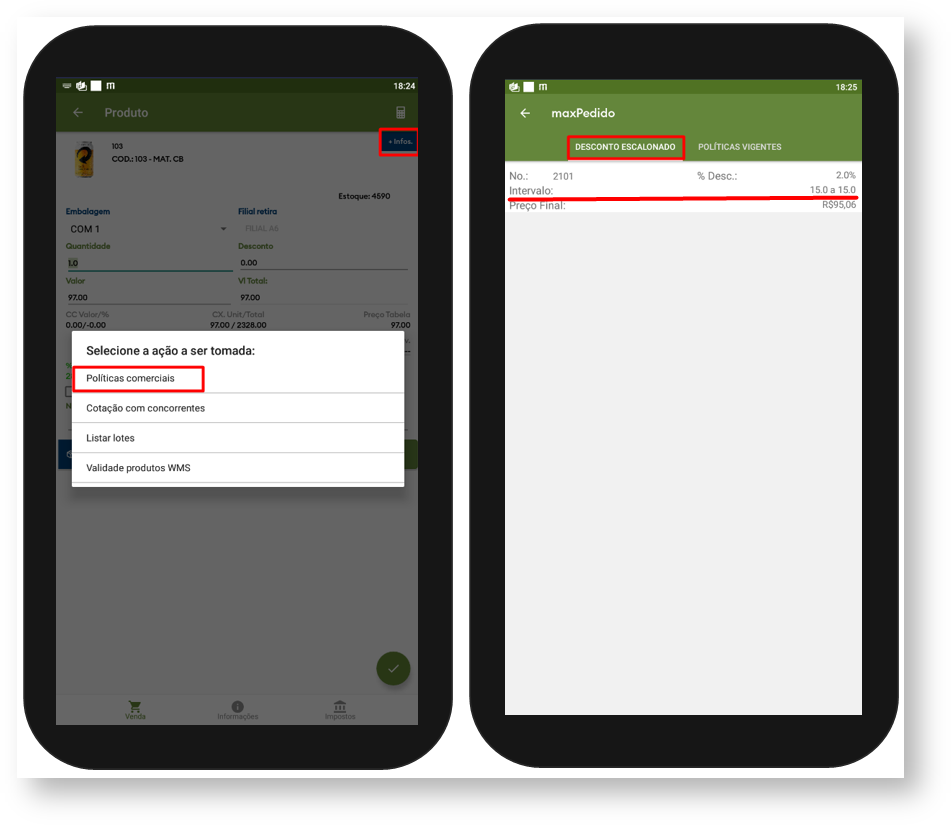
2.5 Na tela de negociação do produto ao clicar em +Infos (informações) e posteriormente em politicas comerciais através da aba desconto escalonado é possível conferir a faixa cadastrada para esse determinado produto.
Artigos Relacionados
| Content by Label | ||||||||||||||||||
|---|---|---|---|---|---|---|---|---|---|---|---|---|---|---|---|---|---|---|
|
Artigo revisado por Maxian Rodrigues