| Anchor | ||||
|---|---|---|---|---|
|
| Table of Contents | ||||||||
|---|---|---|---|---|---|---|---|---|
|
Produto: maxPedido
| Warning |
|---|
|
Metas Comerciais no maxPedido
Mais controle, foco e performance para sua equipe de vendas
As metas comerciais são fundamentais para orientar o time de vendas, acompanhar resultados e impulsionar o crescimento do negócio.
O maxPedido permite a validação de diversos tipos de metas diretamente no aplicativo do vendedor, tornando o acompanhamento mais transparente, motivador e eficiente.
Ao utilizar metas no maxPedido, sua empresa ganha:
Visibilidade clara dos objetivos e resultados
Maior engajamento da equipe comercial
Tomada de decisão mais rápida e estratégica
Acompanhamento em tempo real no campo
Tipos de Metas Disponíveis
| Tpo | Descrição | Beneficio | Parâmetro |
|---|---|---|---|
Meta por RCA | Define o objetivo de vendas individual de cada representante. | Benefício: estimula a produtividade, o foco em resultados e o acompanhamento do desempenho individual. | |
Meta por Departamento | Relaciona o objetivo de vendas do representante aos departamentos de produtos. | Benefício: direciona esforços para áreas estratégicas do portfólio e melhora o equilíbrio das vendas. | META_DEP |
Meta por Fornecedor | Estabelece objetivos de vendas por fornecedor. | Benefício: fortalece parcerias comerciais e incentiva o cumprimento de acordos estratégicos. | META_FOR |
| Meta por Categoria | Define metas de vendas por categoria de produtos. | Benefício: melhora a gestão do mix e amplia a performance em categorias prioritárias. | META_CAT |
Meta por Produto | Relaciona o objetivo de vendas a produtos específicos. | Benefício: impulsiona itens estratégicos, lançamentos ou produtos com maior margem. | META_PROD |
| Meta por Seção | Estabelece metas vinculadas às seções de produtos. | Benefício: garante melhor distribuição das vendas entre diferentes seções do portfólio. | META_SEC |
| Meta por Lucratividade | Define a porcentagem de lucratividade mensal a ser alcançada. | Benefício: promove vendas mais rentáveis, equilibrando volume e margem. | META_MENSAL_LUCRATIVIDADE |
| Meta por Cliente Positivado | Relacionada à quantidade de clientes atendidos com vendas no período. | Benefício: amplia a base ativa de clientes e reduz a dependência de poucos compradores. | META_CLI |
| Meta Geral – Valor de Venda | Define a meta mensal de faturamento de uma filial. | Benefício: proporciona visão consolidada do desempenho e facilita o controle gerencial. | META_GERAL_VLVENDA |
| Meta Mensal | Objetivo de vendas do representante em um mês específico. | Benefício: acompanhamento simples, direto e alinhado aos ciclos comerciais. | META_MENSAL |
| Meta por Mix | Estabelece metas relacionadas à diversidade de produtos vendidos mensalmente. | Benefício: incentiva vendas mais completas e melhora a composição do pedido. | META_MIX |
| Meta de Devolução | Define o percentual máximo aceitável de devoluções no mês. | Benefício: contribui para a qualidade das vendas e redução de perdas operacionais. | META_MENSAL_DEVOLUCAO |
| Meta por Grupo | Relaciona o objetivo de vendas a grupos de produtos. | Benefício: direciona o esforço comercial para linhas estratégicas do negócio. | META_GRUPO |
| Meta de Visitas | Define a meta de visitas realizadas pelo representante durante o mês vigente. Os resultados são apurados com base no Painel de Auditoria e no relatório Visitas Previstas x Realizadas do maxGestão. | Benefício: garante presença em campo, disciplina comercial e maior proximidade com o cliente. | META_VISITAS |
Cópia de Cadastro de Metas no maxPedidoVoltar
Configuração
Cadastro de Metas
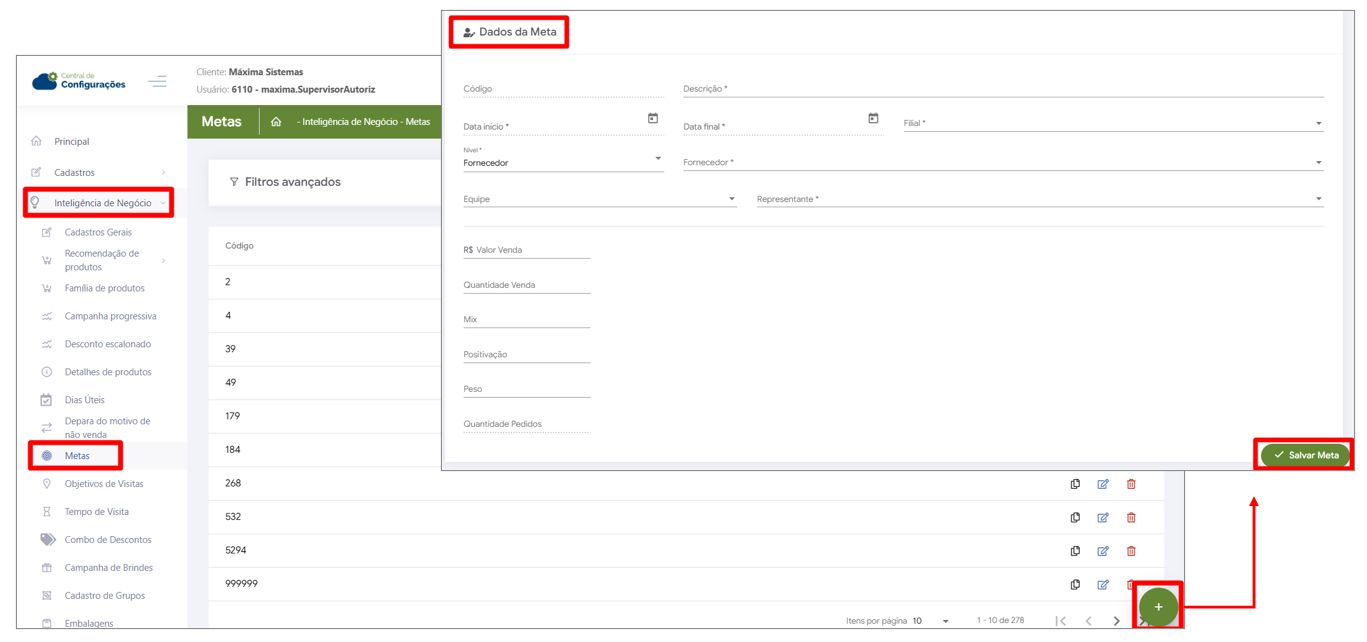
1- Na Central de Configurações do maxPedido, clique no Menu lateral> Inteligência de Negócios> Metas
2- Clique no ícone de + ao final da tela e preencha os dados solicitados, clique em salvar Metas
| Warning |
|---|
É importante frisar que o Processo de Cadastro de Metas via Central do maxPedido é valido somente para clientes Outros ERP's. Clientes Winthor só poderão ser cadastradas via ERP. |
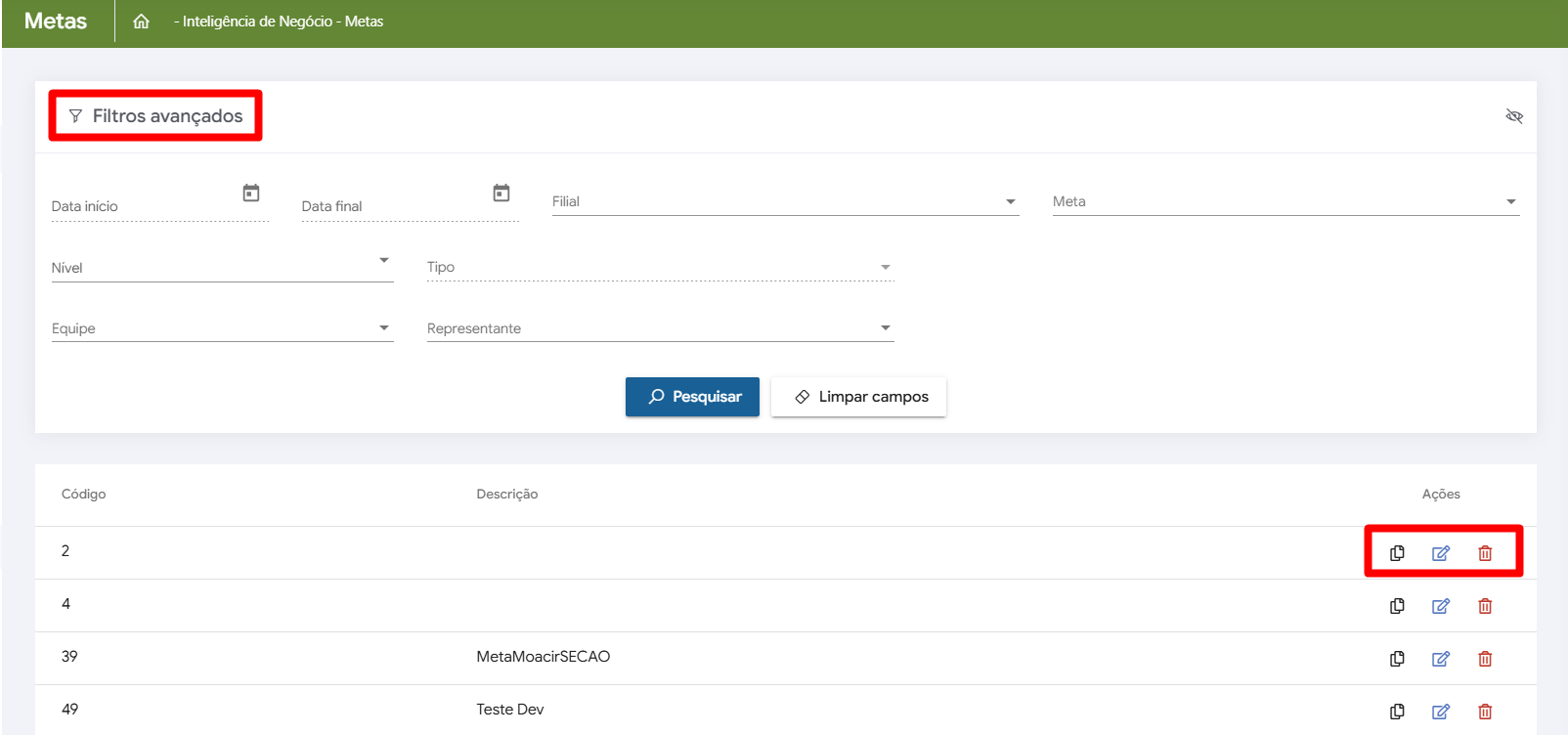
3- Após cadastrar clique em filtro avançado para buscar pela Meta
4- Na coluna Ações temos os ícones de Duplicar, Editar e Excluir Meta cadastrada
Habilitando Parâmetro
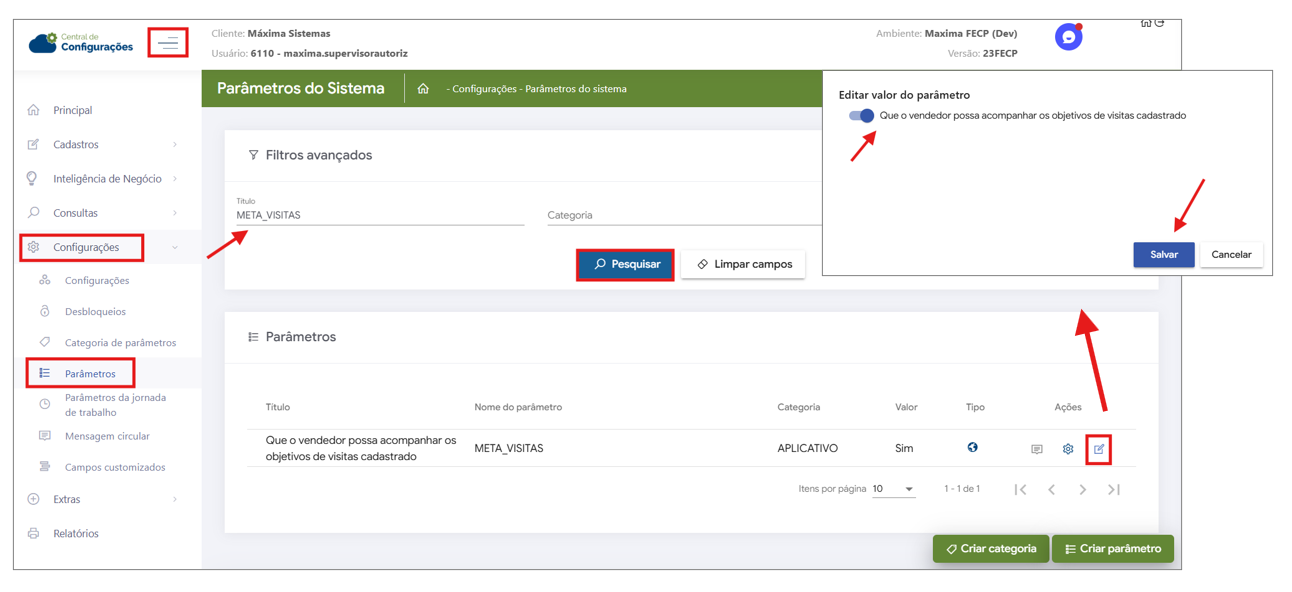
1- Acesse a Central de Configurações do maxPedido, menu lateral> Configurações> Parâmetros
2- Busque pelo parâmetro relacionado a Meta que deseja em filtro avançado e clique em pesquisar
3- Clique no ícone de edição da coluna Ações, marque a opção e clique em salvar
| Tip |
|---|
Caso não localize o parâmetro e seja necessário cadastra-lo saiba como, clicando em Como Criar Parâmetro. |
Cadastrando Dias Úteis
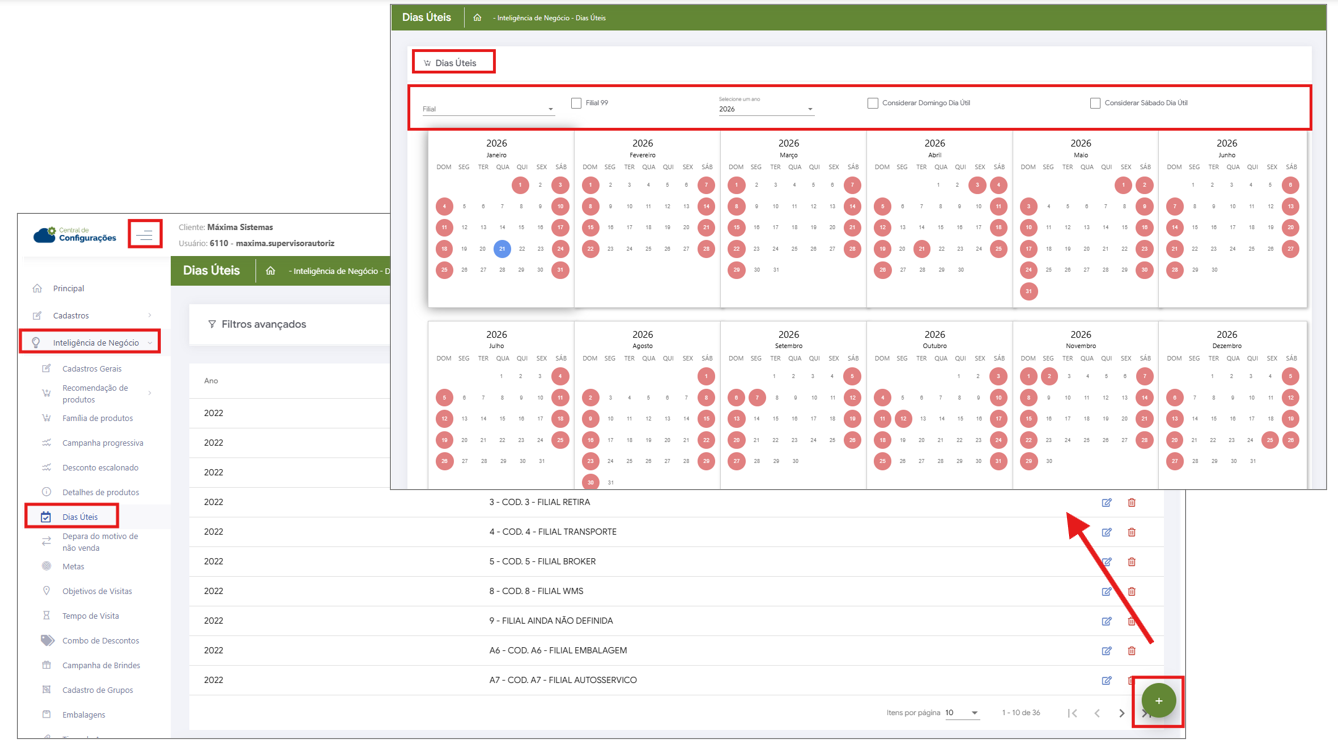
1-Na tela inicial da Central de configurações, acesse Menu lateral> Inteligência de Negócios> Dias Úteis
2- Clique no ícone de + no canto inferior da tela
3- Preencha as informações solicitadas para cadastro e clique em salvar
| Warning |
|---|
O Cadastro de Dias Úteis é imprescindível para validação de Metas pelo maxPedido. |
Cópia de Cadastro de Metas no maxPedidoVoltar
Metas no Aplicativo
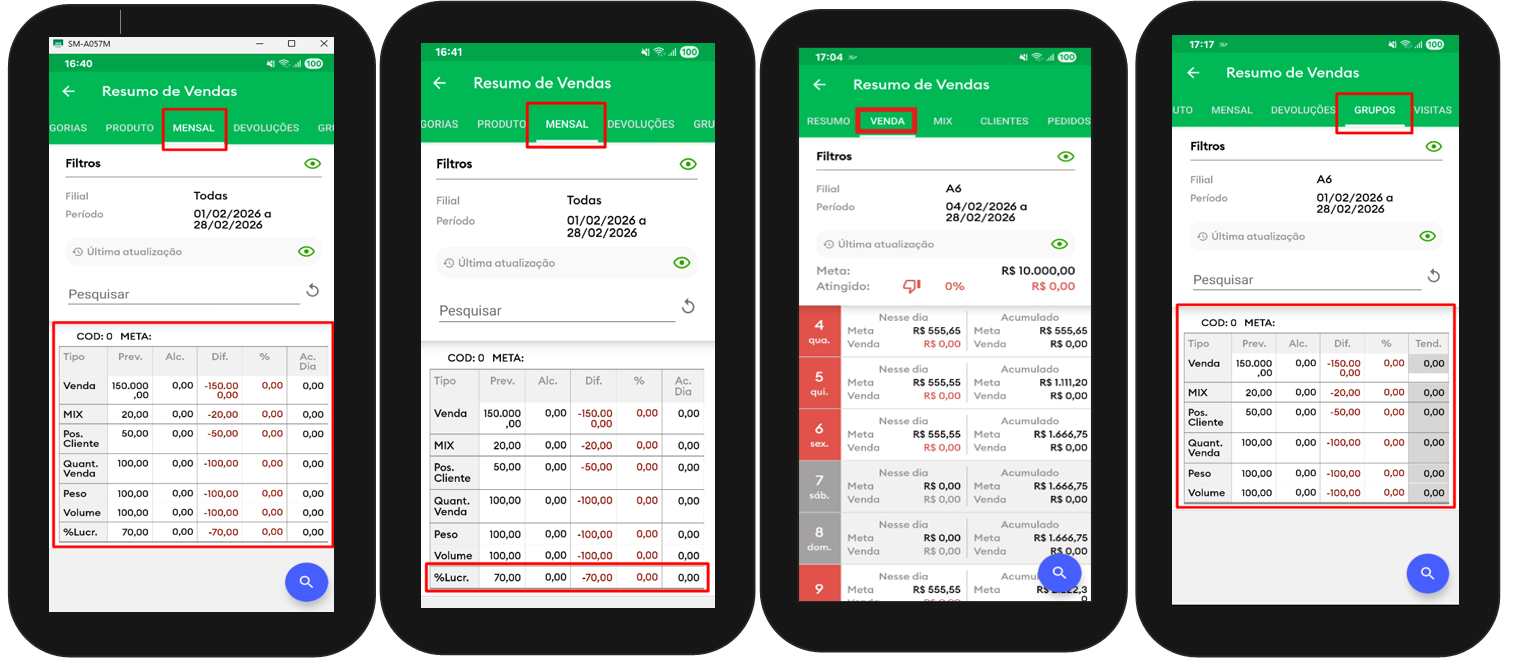
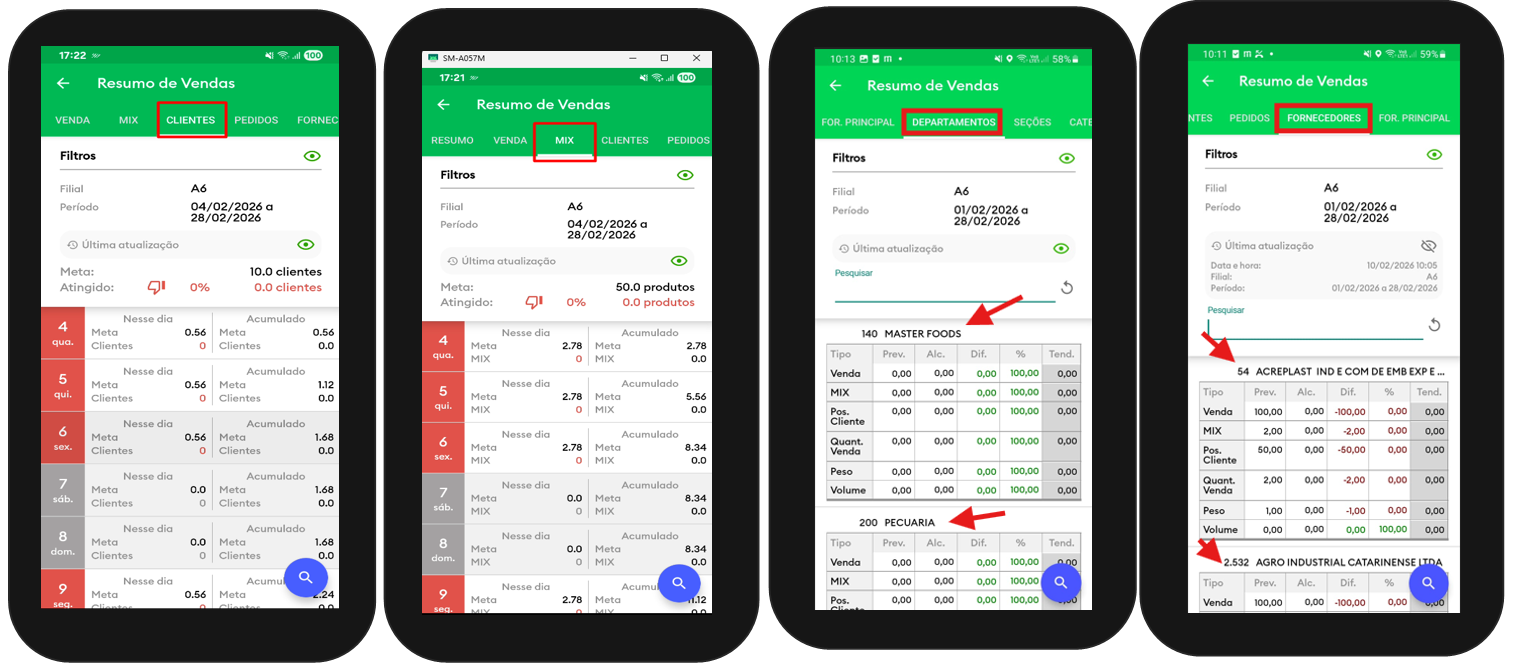
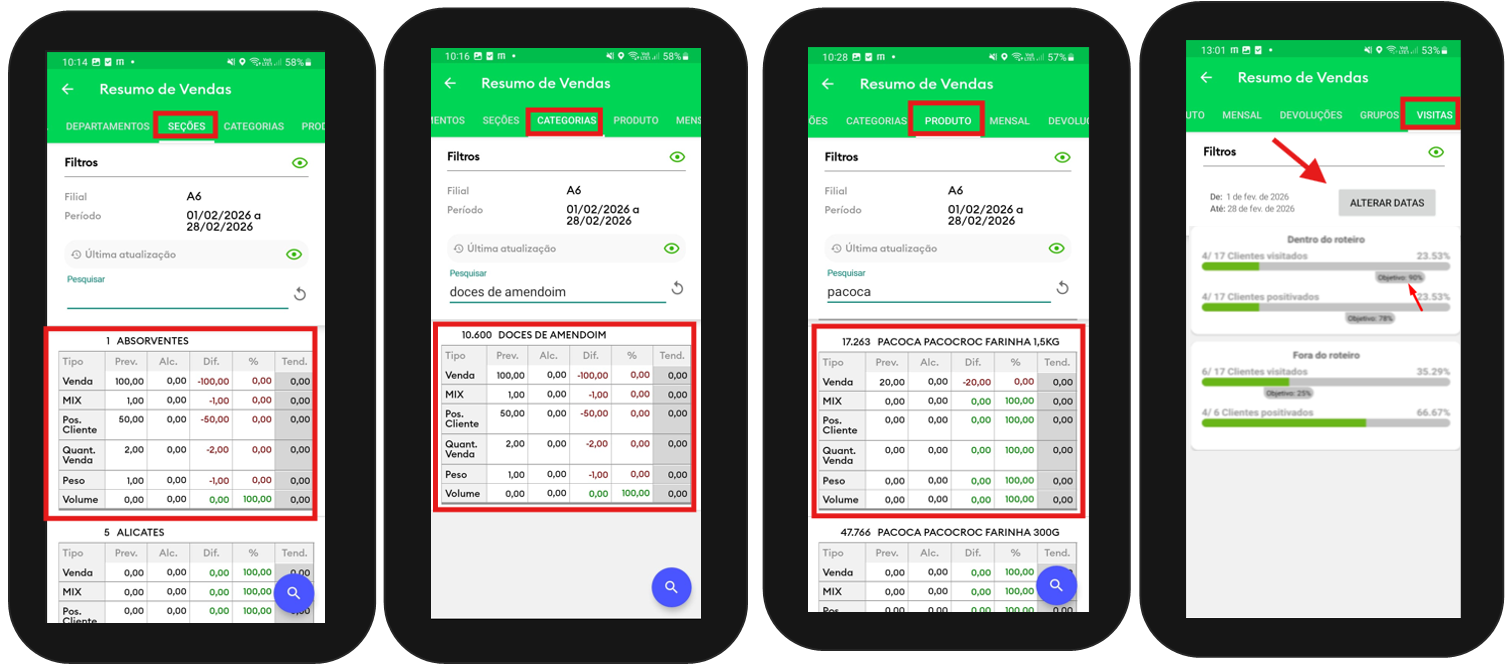
1- Para acompanhar as Metas, na tela inicial do aplicativo clique em Objetivos
2- As metas estarão dispostas em suas respetivas abas, arraste e clique na que deseja visualizar
3- Clique no ícone de lupa, insira Período, filial e clique em solicitar.

Artigo revisado por Carlos Prates