Produto: maxRoteirizador
Informações
A integração com a Sem Parar permite realizar a compra automática de Vale Pedágio diretamente pelo sistema, utilizando os dados da rota planejada.
Com essa integração ativa, o sistema identifica as praças de pedágio previstas no trajeto e realiza automaticamente a solicitação de compra do Vale Pedágio junto à Sem Parar.
Com isso, a operação elimina processos manuais e garante que o motorista já saia para a viagem com os pedágios provisionados.
Pré-requisitos para uso da funcionalidade
Para utilizar a integração com a Sem Parar, é necessário que a empresa possua:
- Contrato ativo com a Sem Parar para utilização do serviço de Vale Pedágio
• Credenciais de integração fornecidas pela Sem Parar
• Integração configurada no sistema
• Veículos cadastrados e configurados corretamente
Esses requisitos garantem que o sistema consiga realizar a comunicação com a fornecedora e calcular corretamente os pedágios da rota.
Configuração do Vale Pedágio
1- Para habilitar a integração com a Sem Parar: Acesse o menu de Configurações no sistema.
2- Localize o submenu Vale Pedágio.
3- Selecione a Fornecedora do Vale Pedágio e informe os dados de acesso fornecidos pela fornecedora, como:
- Identificador da empresa (CNPJ)
- Chave de integração (Login e Senha)
4- Ative a opção Habilitar Fornecedora. Salve as configurações para ativar a integração.
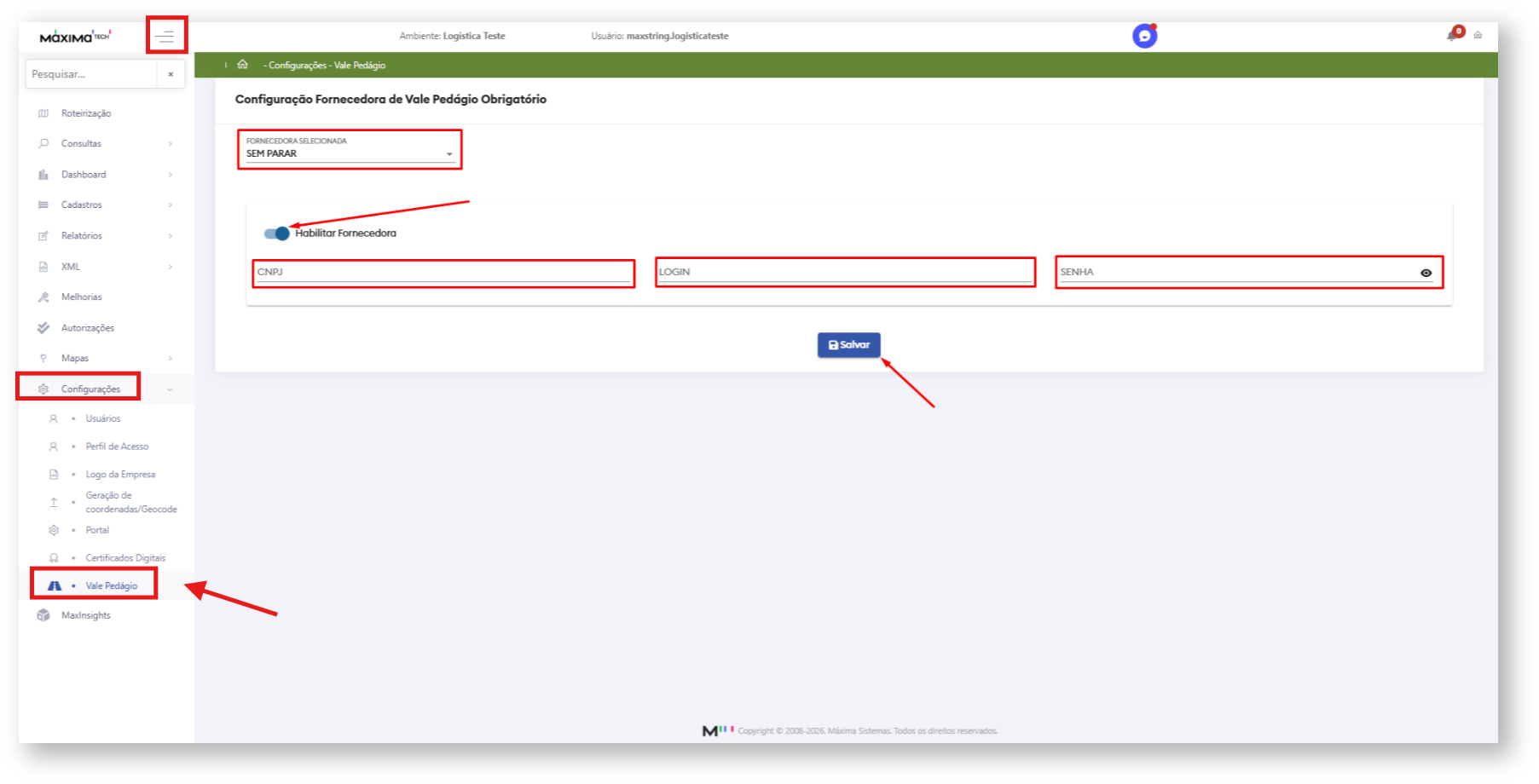
Após essa configuração, o sistema estará habilitado para realizar solicitações de compra de Vale Pedágio.
Configuração dos Veículos
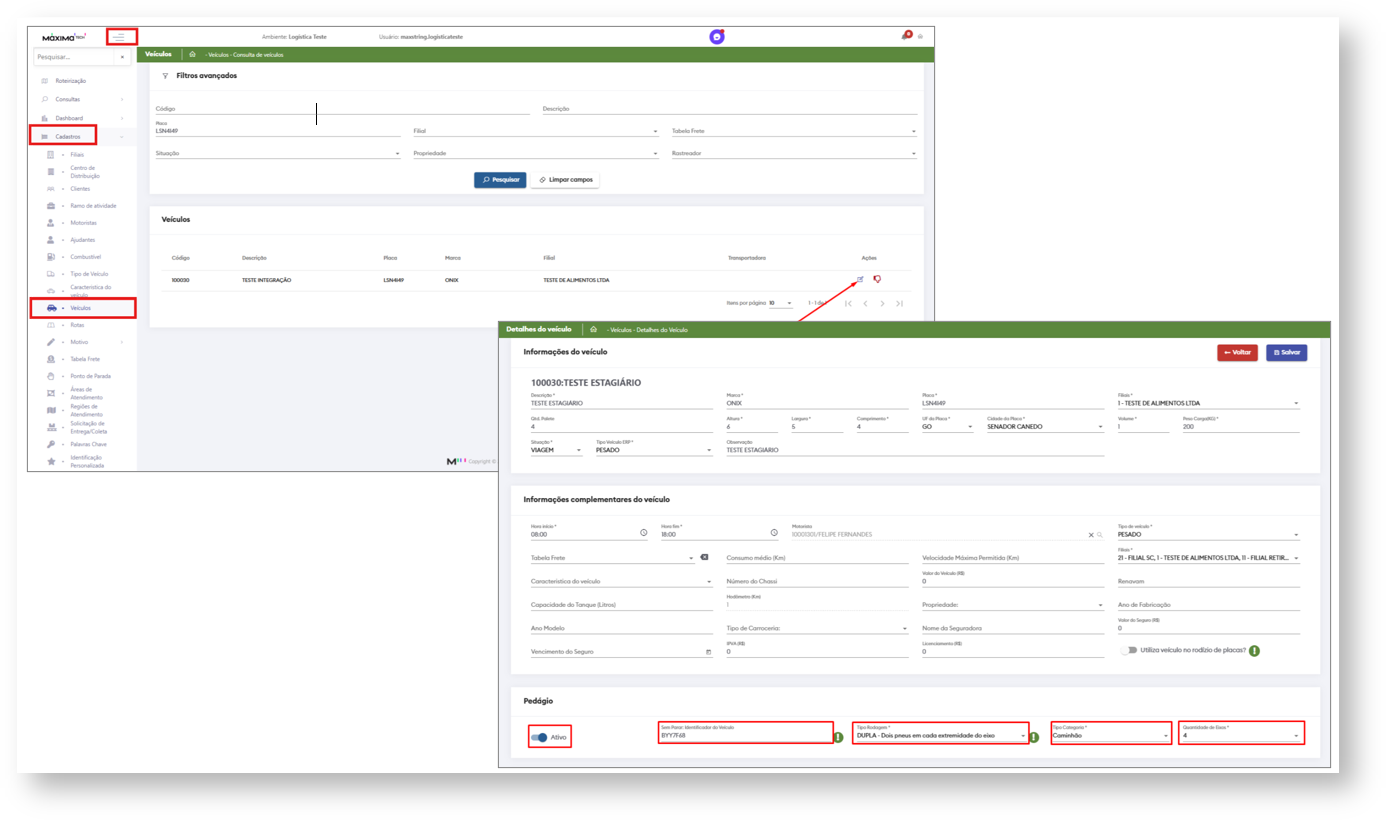
1- Para permitir a compra de Vale Pedágio para um veículo específico: Acesse o menu Cadastros → Veículos.
2- Selecione o veículo desejado e informe os dados necessários para a compra de pedágio:
- Identificador do veículo (Placa)
- Tipo de Rodagem (Simples ou Dupla)
- Tipo de Categoria (Caminhão, Passeio ou Outro)
- Quantidade de Eixos do Veículo
3- Ative a opção que permite a compra de Vale Pedágio para o veículo. Salve as configurações.
| Tip |
|---|
Essas informações são utilizadas para que o sistema calcule corretamente o valor dos pedágios conforme as regras das concessionárias. |
Funcionamento da compra de Vale Pedágio
Após a roteirização e faturamento do romaneio, o processo de compra do Vale Pedágio pode ser realizado da seguinte forma:
1- Acesse a tela Consultas → Romaneios.
2- Localize o romaneio desejado e abra a edição.
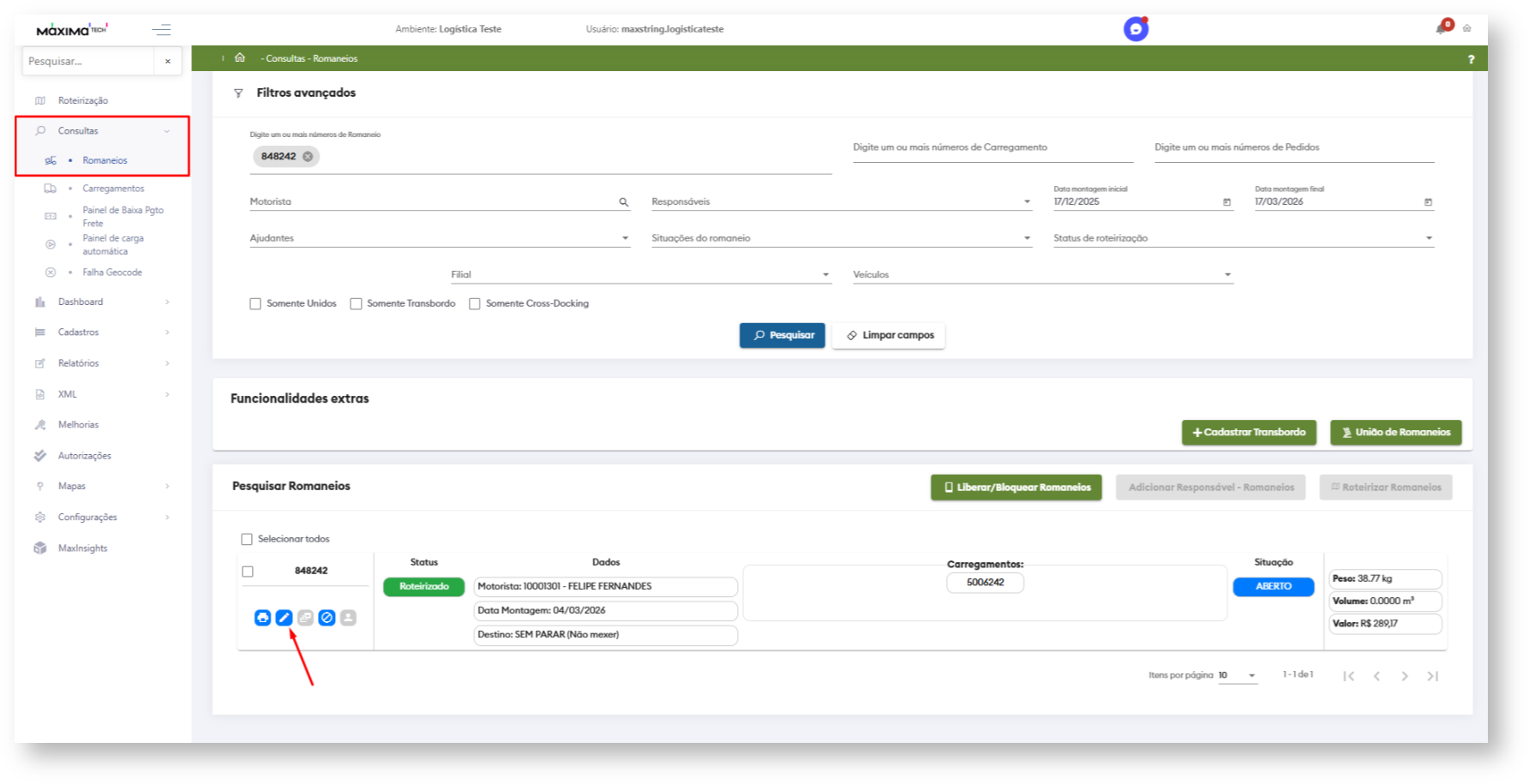
- No mapa da rota, o sistema exibirá as praças de pedágio identificadas no trajeto e o botão Vale Pedágio.
- Ao acessar a opção Vale Pedágio, o sistema processará:
- Praças de pedágio do trajeto
- Concessionárias responsáveis
- Valor total do pedágio para o veículo selecionado
- Na tela de compra, será exibida a opção Realizar Compra do Vale Pedágio.
- Após confirmar a compra:
- O sistema registra o Vale Pedágio no romaneio
- É emitido o recibo da compra
- O ID VPOS é gerado e disponibilizado para integração com o ERP
- Caso necessário, também é possível cancelar o Vale Pedágio emitido.
Cancelamento automático do Vale Pedágio
- Caso ocorram alterações no romaneio após a geração do Vale Pedágio, o sistema poderá cancelar automaticamente o pedágio gerado, pois as mudanças podem impactar o trajeto da viagem.
- Entre as alterações que causam o cancelamento automático estão:
- Adição de pedidos no romaneio
• Remoção de pedidos da rota
• Alteração do veículo da viagem - Nesses casos, será necessário realizar uma nova compra do Vale Pedágio.
| Warning | ||
|---|---|---|
| ||
|
Artigos Relacionados
| Content by Label | ||||||||||||||||||
|---|---|---|---|---|---|---|---|---|---|---|---|---|---|---|---|---|---|---|
|
Artigo sugerido pelo analista XX.
