Melhoria Disponível a partir das Versões 3.44.0 e 2.25.0
| Anchor | ||||
|---|---|---|---|---|
|
| Table of Contents | ||||||||
|---|---|---|---|---|---|---|---|---|
|
Produto: maxPedido
Pedido Fácil
A funcionalidade Pedido Fácil permite que o cliente importe uma planilha Excel com dados de produtos para adicionar itens diretamente ao pedido, de forma rápida e automatizada. Essa opção facilita o processo especialmente quando há listas grandes de produtos ou pedidos recorrentes.
Benefícios
Agilidade na criação de pedidos, reduzindo o tempo de inclusão manual item a item.
Menor chance de erros, já que os dados são importados diretamente da planilha.
Mais eficiência para pedidos volumosos, otimizando o trabalho do vendedor e acelerando o processo de venda.
Configuração Clique Aqui
| Widget Connector | ||||||
|---|---|---|---|---|---|---|
|
Aplicativo Clique Aqui
| Widget Connector | ||||||
|---|---|---|---|---|---|---|
|
Material complementar Clique Aqui
Widget Connector width 560 url https://vimeo.com/1186368944?fl=tl&fe=ec height 350
| width | 560 |
|---|---|
| url | https://vimeo.com/1186368944?fl=tl&fe=ec |
| height | 350 |
Configuração
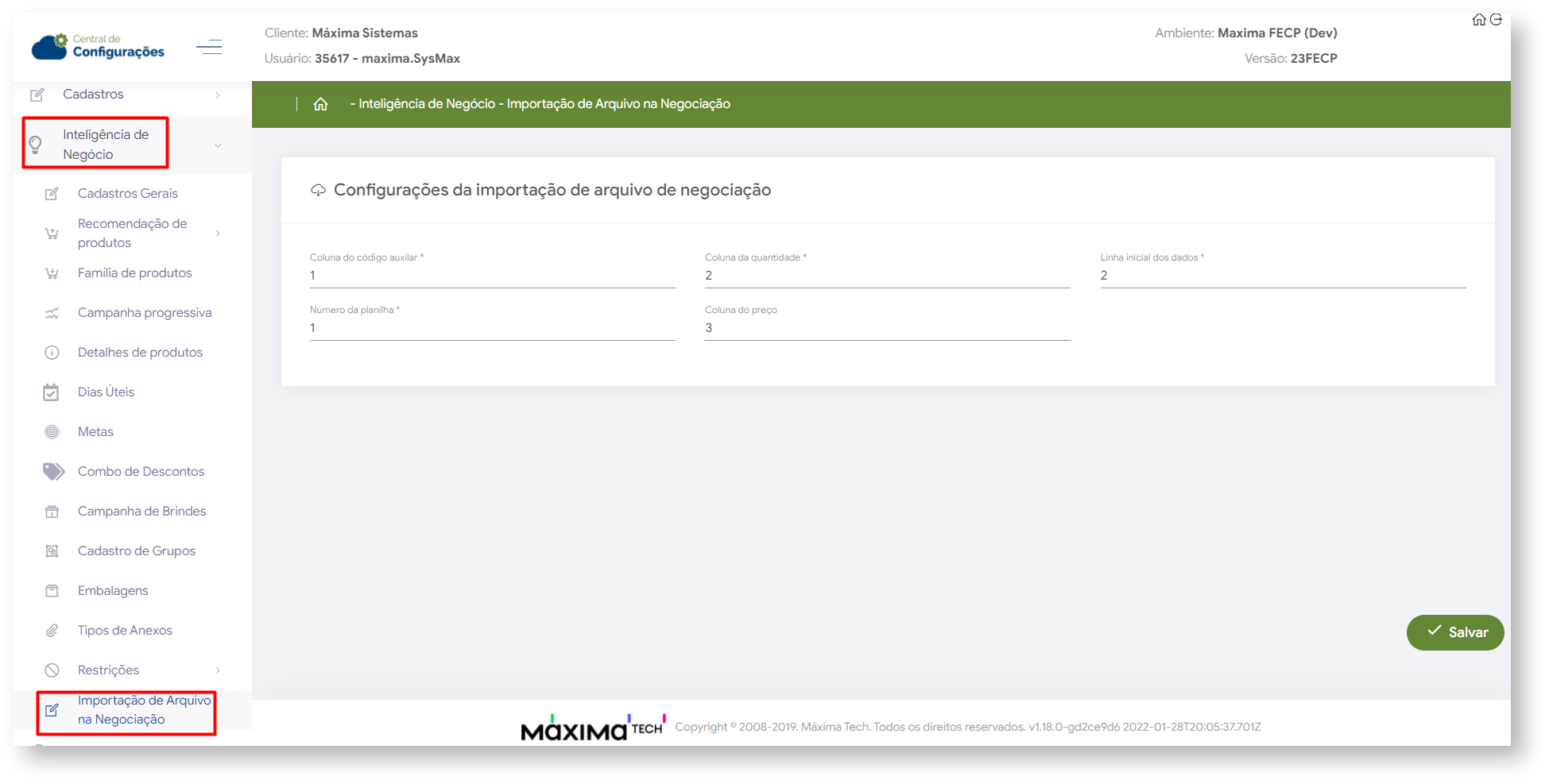
1-Acesse a central de configurações, clique no Menu lateral>inteligência de negócios> importação de arquivo na negociação
2- Na tela apresentada configure os campos padrões da importação, que tem como obrigatórios os campos; colunas do código auxiliar, Quantidade, Linha inicial de dados e número da planilha e o não obrigatório o campo coluna do preço.
Realizar o Pedido Fácil (importar Arquivos) No aplicativo
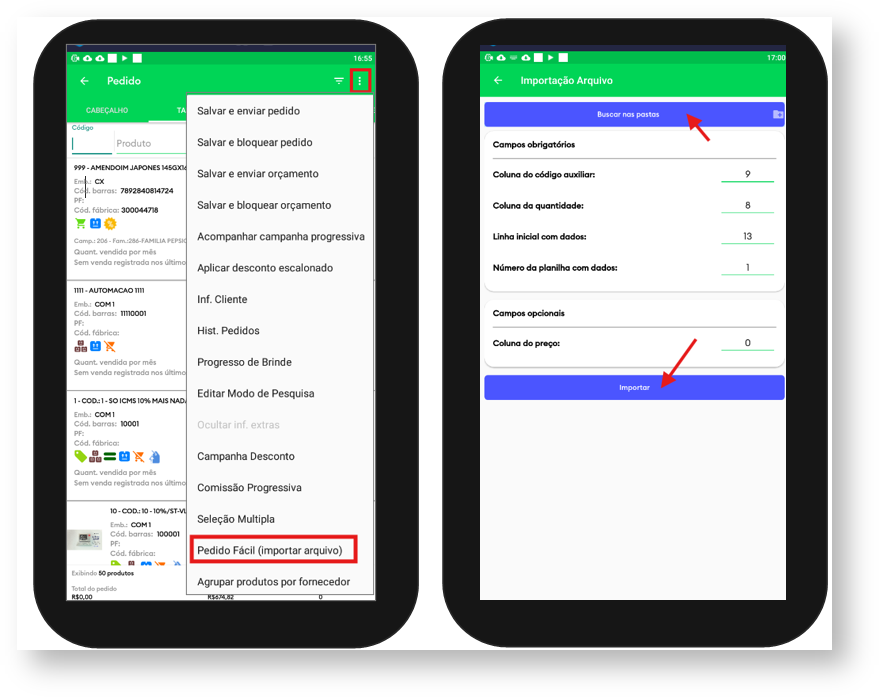
1- Ao acessar o maxPedido aplicativo selecionar o cliente e inicie um novo podido, clique na aba tabela
2- Clique no ícone de três pontos no canto superior e selecione a opção Pedido Fácil
3- Clique em Buscar nas Pastas e selecione o arquivo Excel nas pastas do aparelho.
4- Posteriormente selecione o número da coluna aonde está o código auxiliar e a quantidade do produto, informe a linha que começa a apresentar os dados do arquivo como campo obrigatórios. Será possível também adicionar a coluna do preço, sendo essa opcional.
5- Clique em importar para que o aplicativo possa realizar a importação dos produtos do arquivo Excel para o pedido no aplicativo.
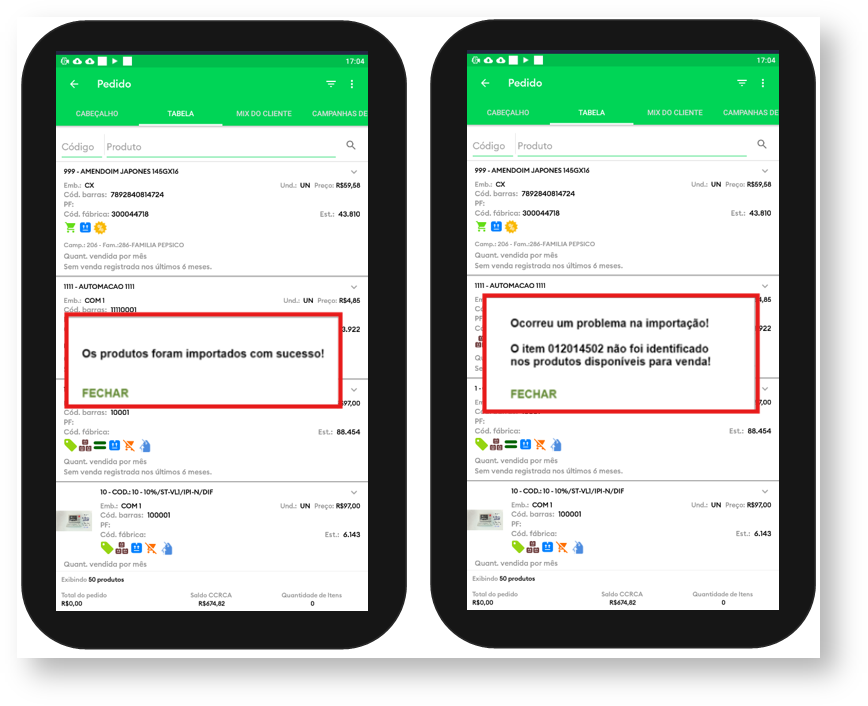
6- Ao finalizar a analise da importação do arquivo será apresentado uma mensagem se foi possível importar todos os itens do arquivo com sucesso ou se houve algum problema na importação.
-Como Realizar Pedido Fácil (Importar Arquivo) no Aplicativo#VoltarVoltar
Artigos Relacionados
| Content by Label | ||||||||||||||||||
|---|---|---|---|---|---|---|---|---|---|---|---|---|---|---|---|---|---|---|
|
Validado por Carlos Prates