| Anchor | ||||
|---|---|---|---|---|
|
Índice
| Table of Contents | ||||||||
|---|---|---|---|---|---|---|---|---|
|
Produto: maxPedido
| Warning |
|---|
O MaxPedido não disponibiliza relatório que mostra as alterações feitas pelos vendedores no cadastro de cliente. |
1.0 Cadastrando cliente
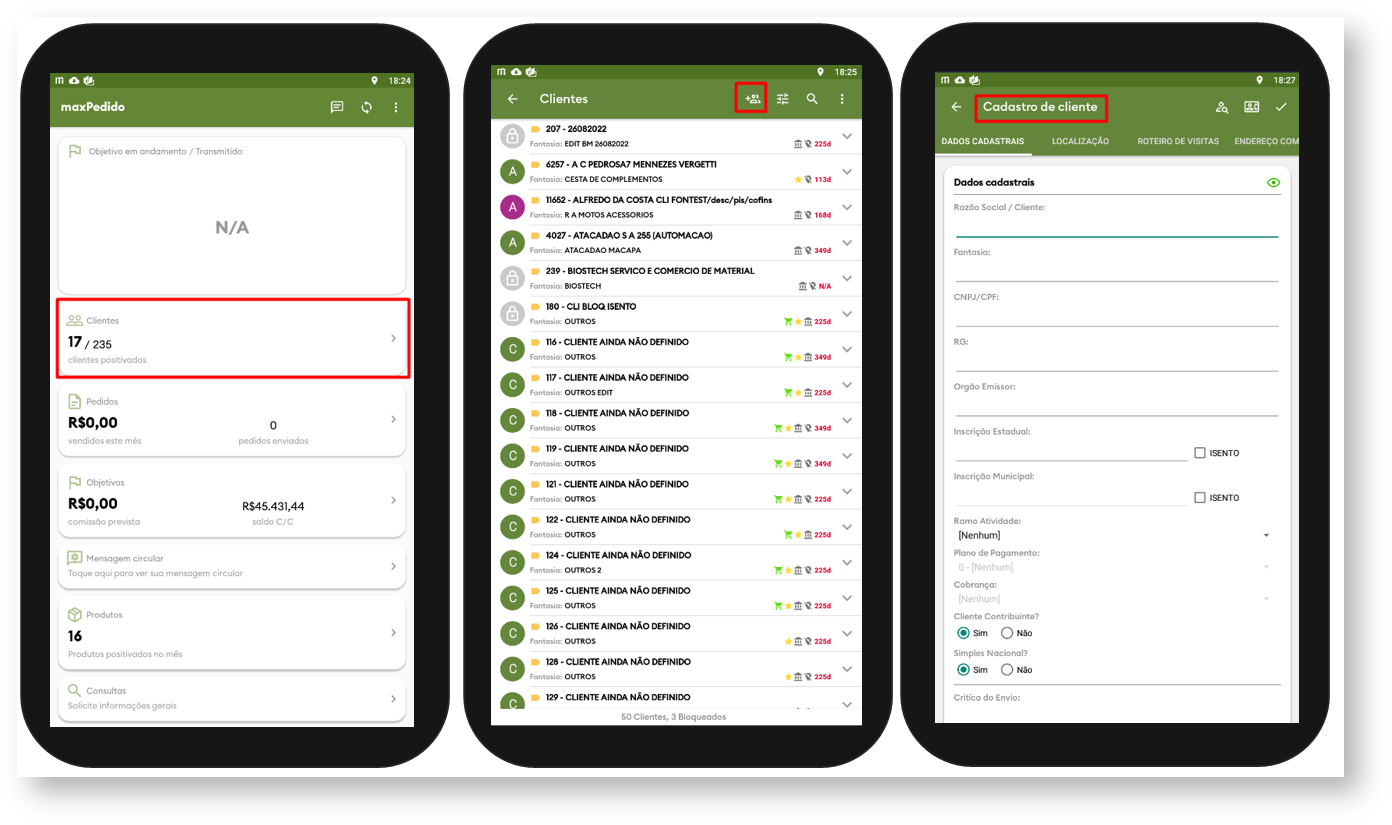
1.1 Ao acessar o aplicativo do maxPedido, aa aba de clientes é possível realizar o cadastro de duas formas onde poderão ser inseridos os dados cadastrais, localização, endereço comercial, r endereço de cobrança, endereço de entrega, posição financeira, observações gerenciais, contatos e referências comerciais;
1.1.0 Tela listagem clientes
Aba clientes, na tela na listagem de clientes clique no ícone  na barra superior onde já será aberto Cadastro de clientes.
1.1.1 Opção de Gerenciar Clientes
Na listagem de clientes clique no menu  posteriormente na opção Gerenciar clientes, clique no ícone
na barra superior onde abrirá a mesma tela de Cadastro de clientes.
*Como cadastrar clientes pelo aplicativo do maxPedido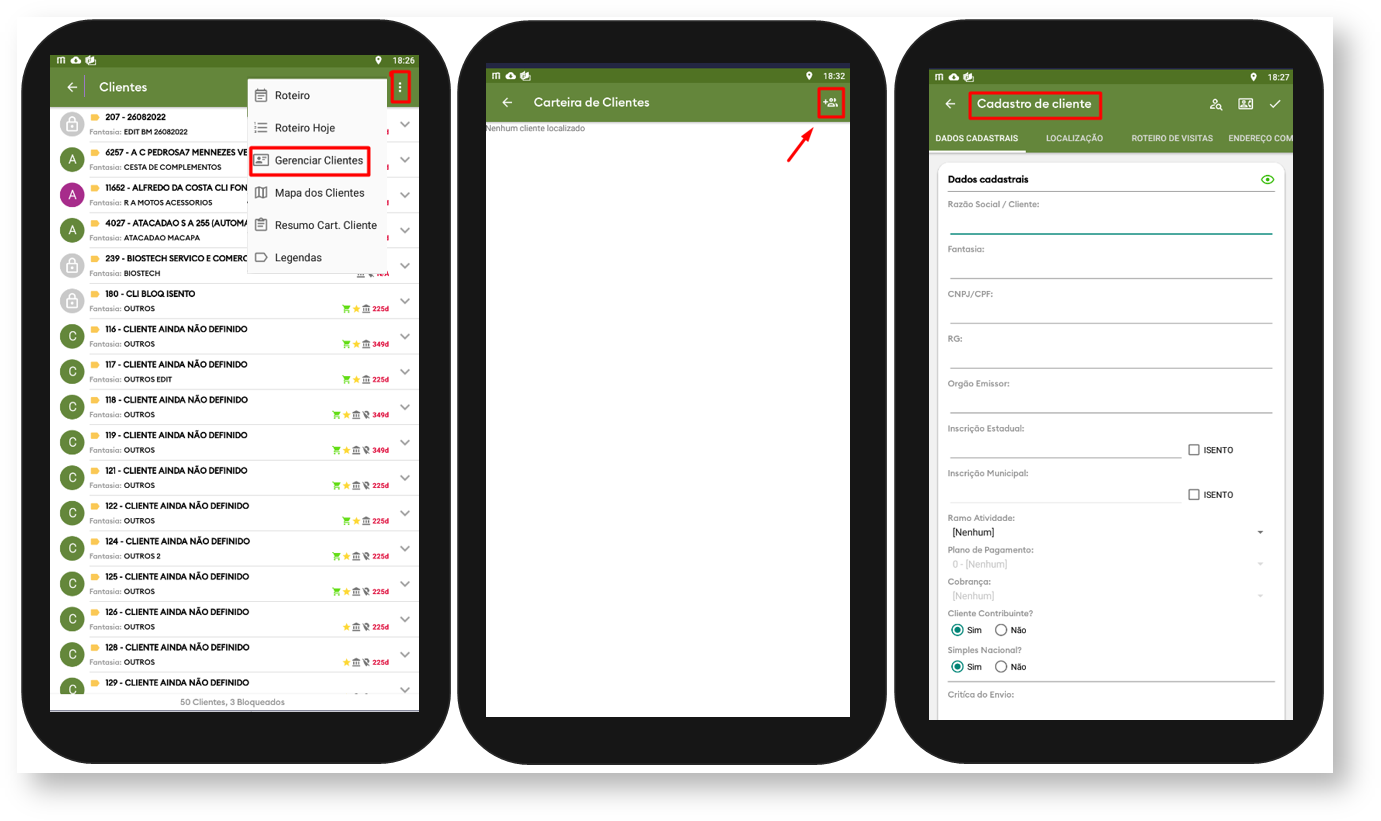
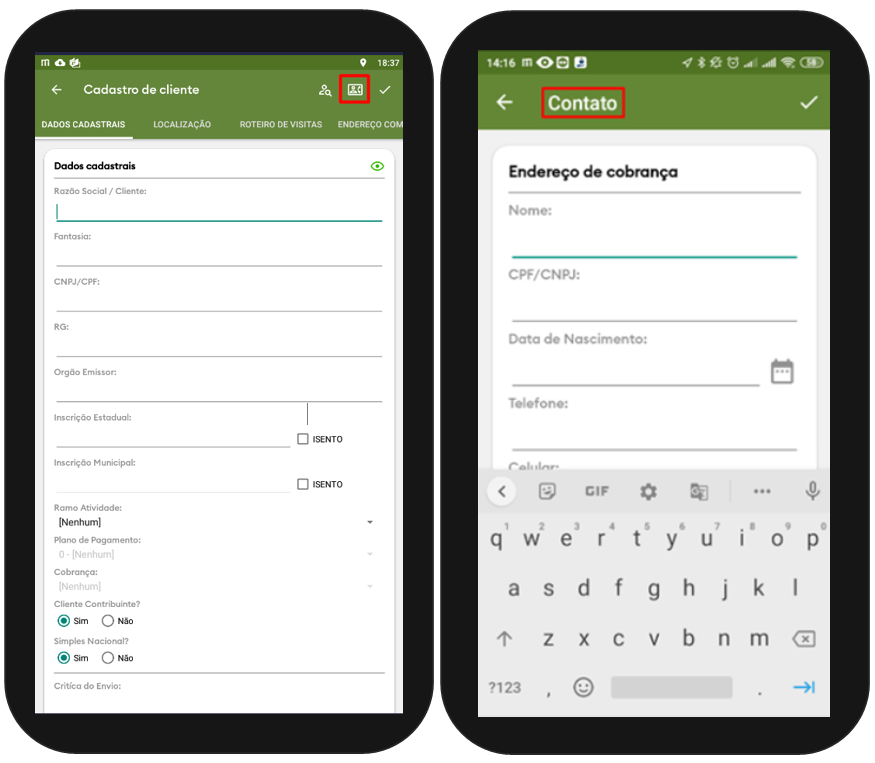
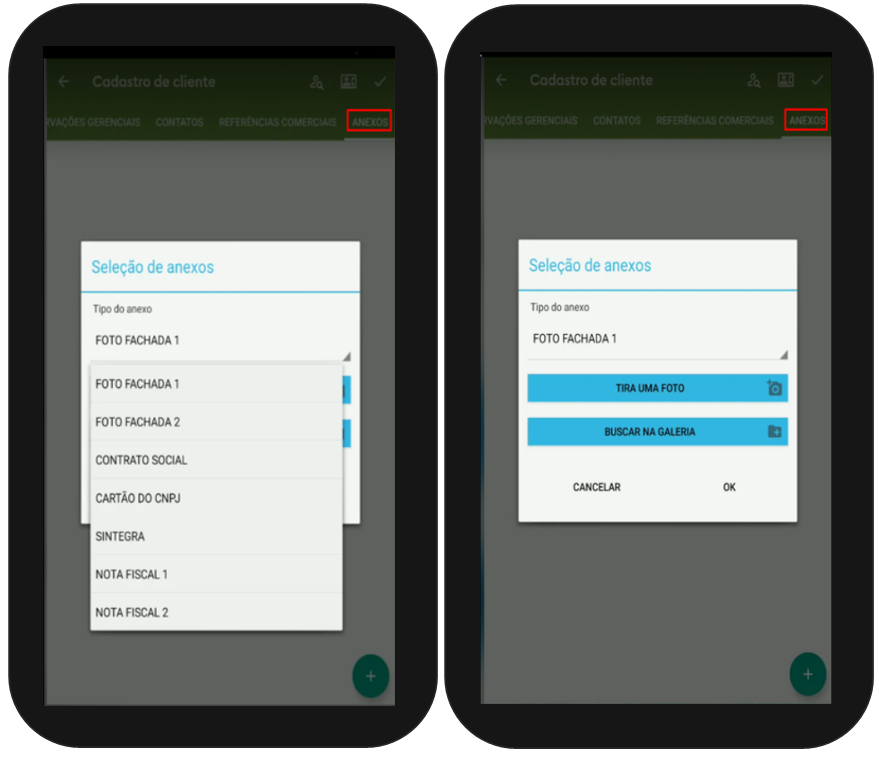
1.2 Permanecendo na tela de Cadastro de clientes clique no ícone  na barra superior, irá abrir a opção de Cadastrar Contatos, com as informações referentes ao contato deste cliente;
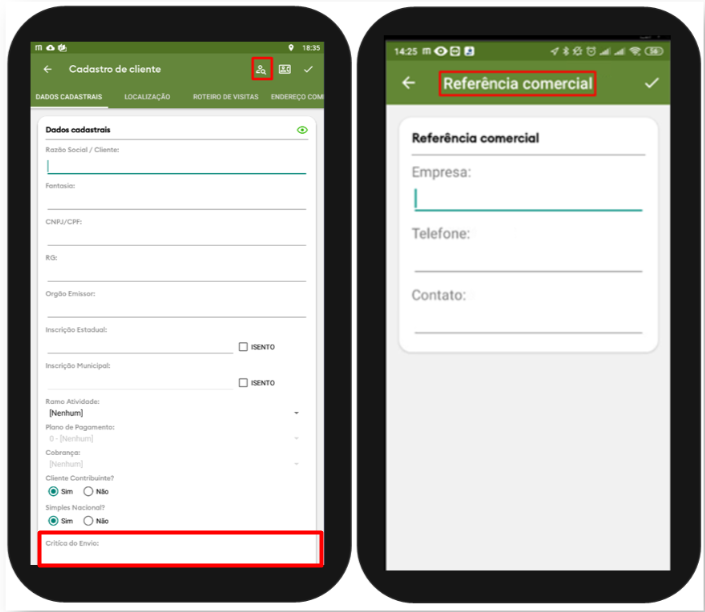
1.3 Ainda em Cadastro de Cliente, em Referência comercial, clique no menu lateral direito
 , irá abrir a opção para realizar o cadastro, depois de preencher clique no menu lateral superior direito
  para salvar. No final da tela é possível verificar a crítica de envio do cadastro, conforme imagem.
*Como cadastrar clientes pelo aplicativo do maxPedido
 Voltar
| Warning |
|---|
Os dados do cadastro do cliente serão enviados para o ERP automaticamente após salvar. A integradora do ERP irá validar os dados e emitir a critica de retorno do cadastro do cliente. |
2.0 Como verificar status de envio de cliente
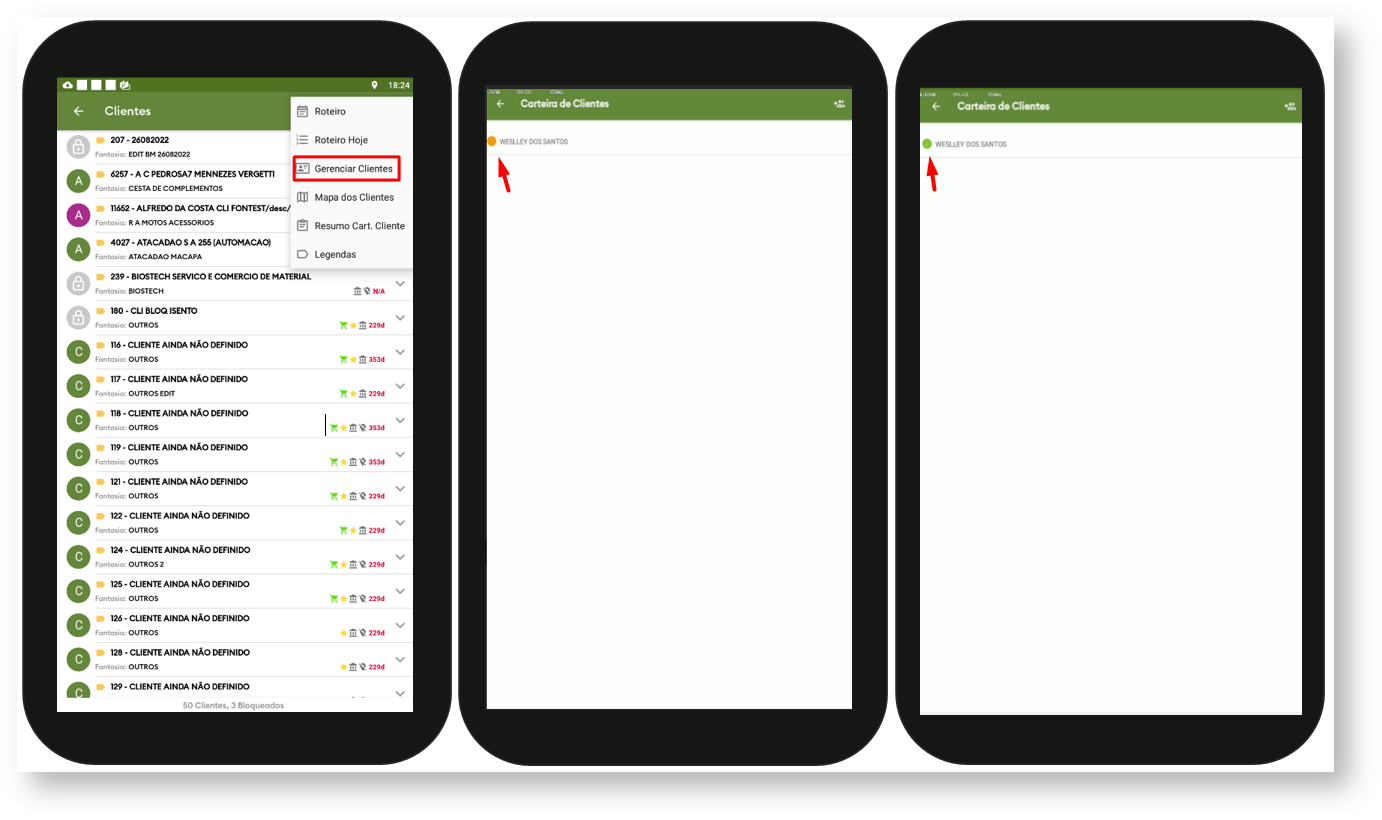
2.1 Na listagem de clientes clique no menu posteriormente na opção Gerenciar clientes, na tela de Carteira de clientes irá mostrar o status de envio de cliente amarelo (não enviado), verde (sucesso) e vermelho (erro). É possível realizar um swipe nessa tela dentro do menu "Gerenciar clientes" para que seja atualizado o status (critica) do cadastro.*Como cadastrar clientes pelo aplicativo do maxPedido
3.0 Parâmetro X cliente já cadastrado
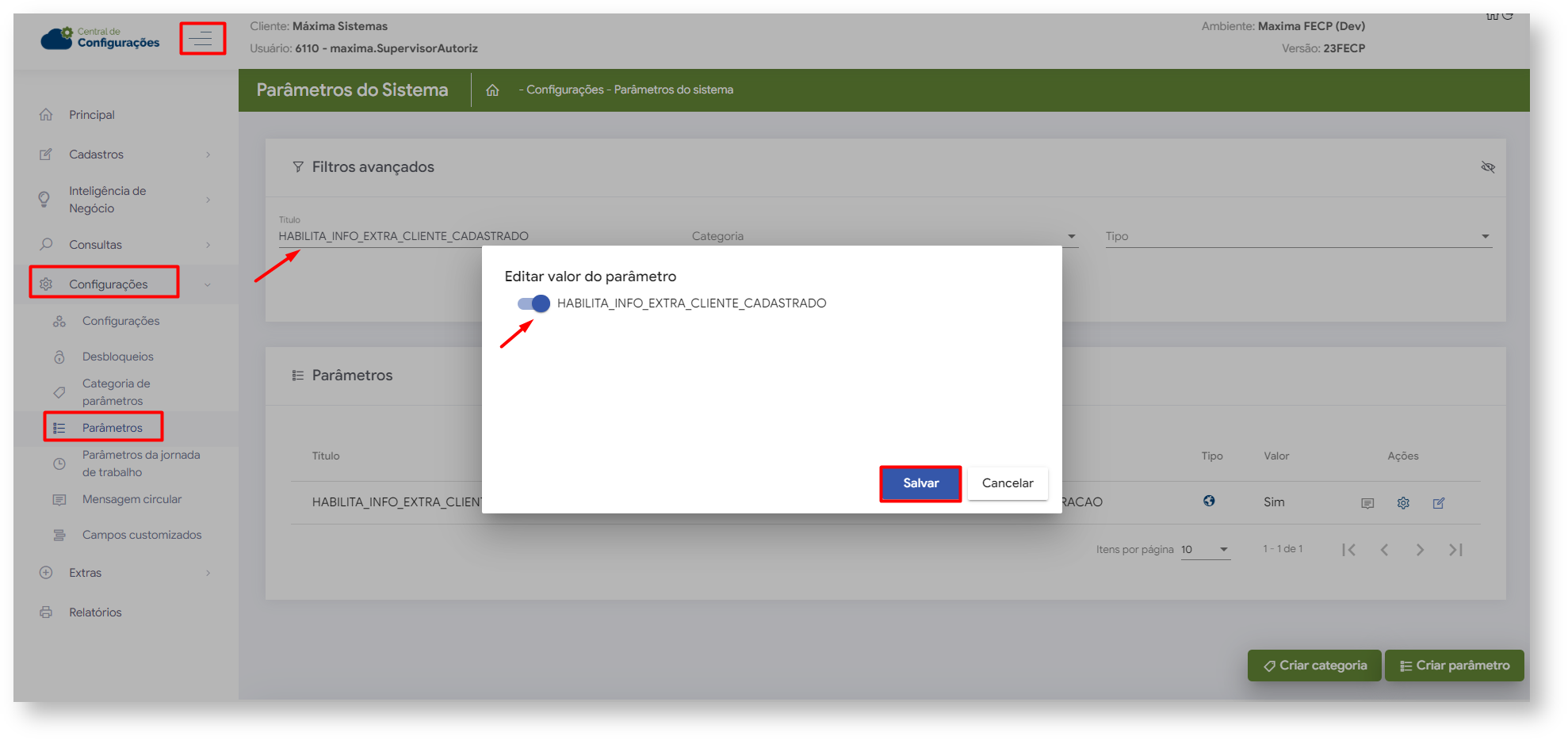
3.1 Quando habilitado o parâmetro HABILITA_INFO_EXTRA_CLIENTE_CADASTRADO, além da mensagem que o cliente já esta cadastrado e faz parte da carteira de outro vendedor, irá trazer a informação de todos os vendedores vinculados ao cliente e a data da ultima compra. Na central de configurações no menu lateral  , clique em configurações >>Parâmetros, busque pelo parâmetro mencionado e habilite o mesmo clicando no ícone
 , em ações.
4.0 Configurando Layout dos campos do cadastro de clientes
4.1 Na central de configurações no menu lateral , clique em configurações >> configurações>> Aba Formulários>> Clientes, serão apresentados as informações onde poderão ser marcadas se Habilita em novos cadastros, Habilita em edição, Obrigatório em novos cadastros, obrigatório em edição ou ocultar em ambos, ou seja, dessa forma irá configurar os dados que o vendedor precisará ou não preencher na criação e edição de cadastro de clientes.
*Como cadastrar clientes pelo aplicativo do maxPedido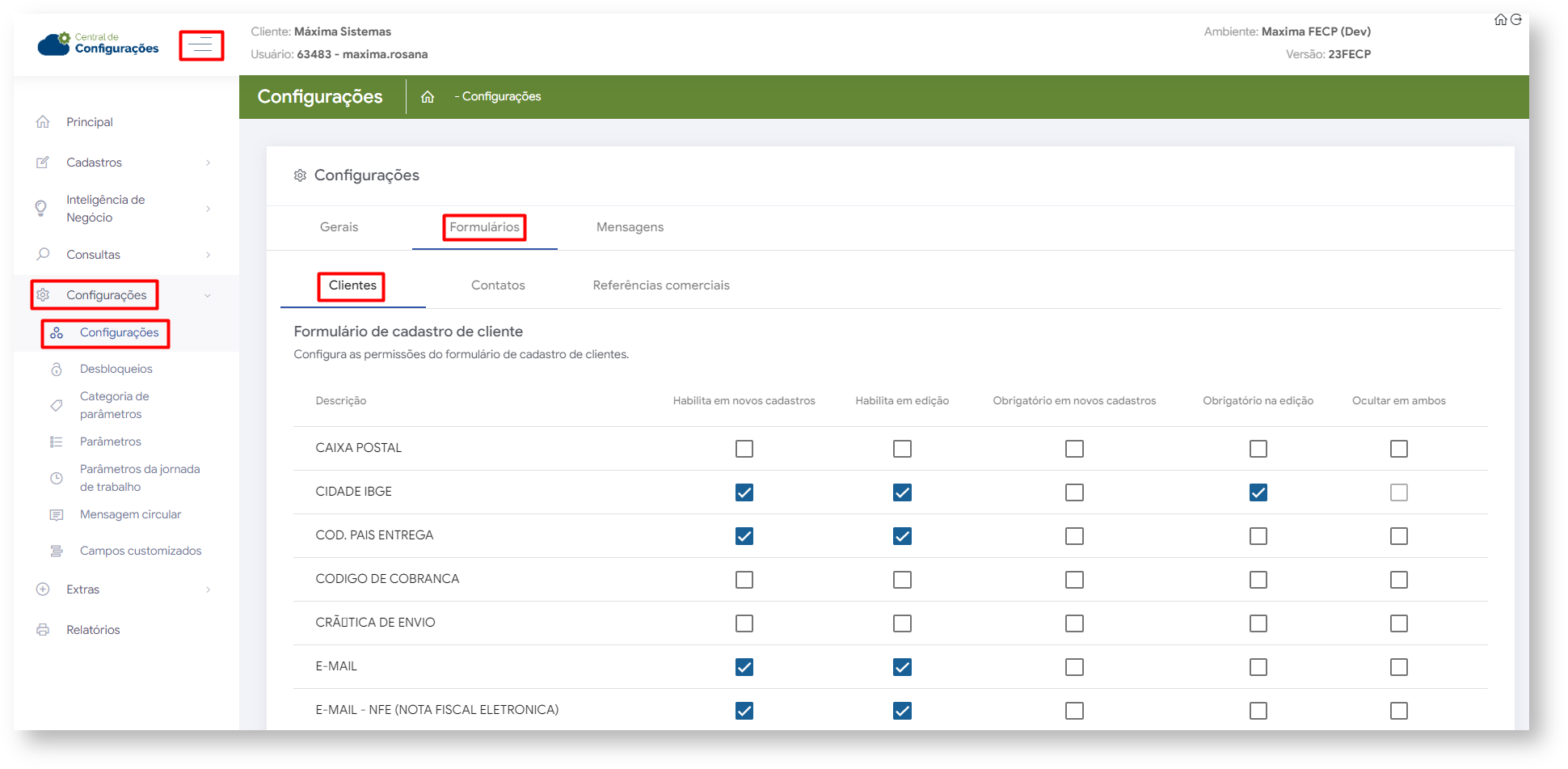
5.0 Cadastro de tipos de Anexos
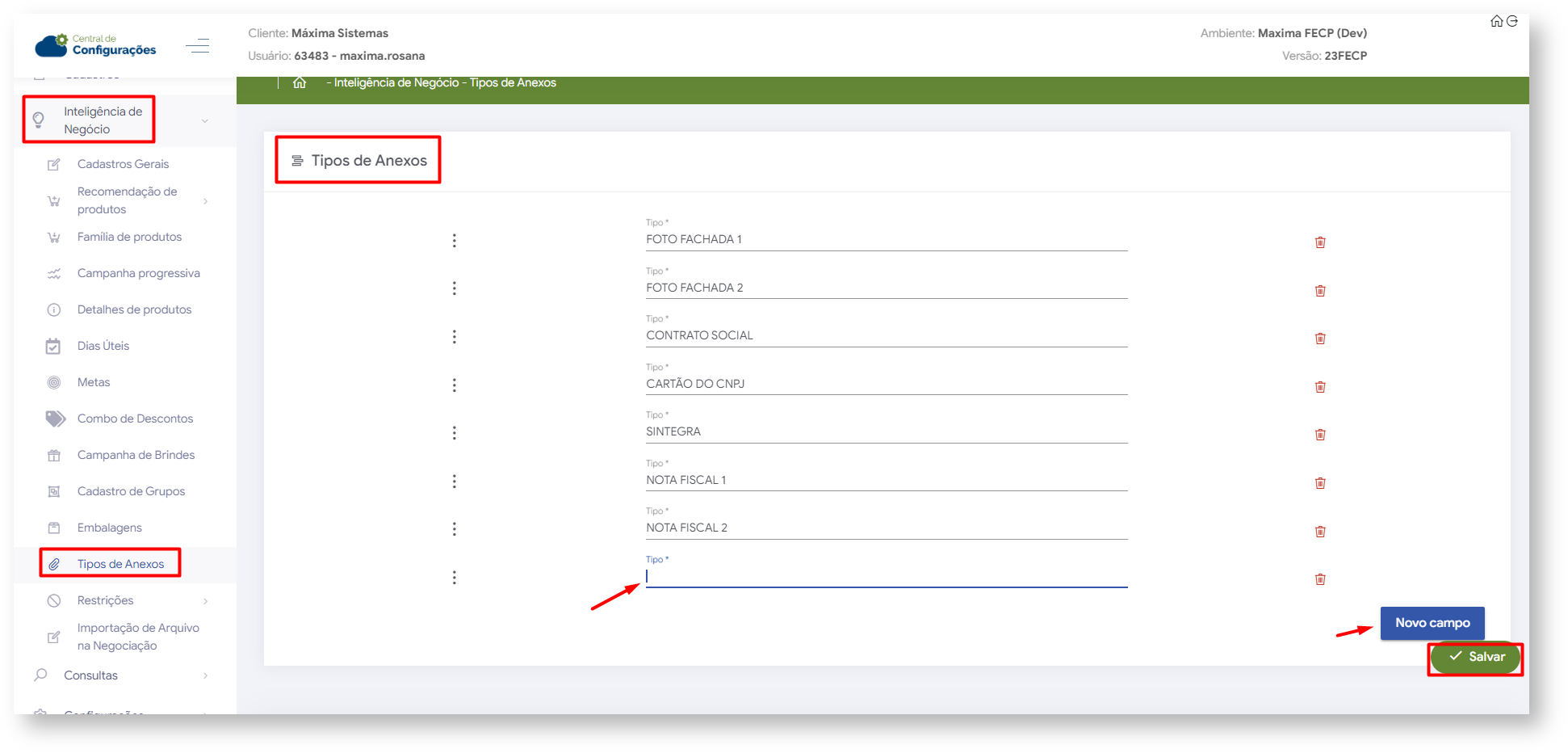
5.1 Na central de configurações no menu lateral , clique em Inteligência de Negócios >> Tipos de anexos, posteriormente clique em novo campo e preencha o tipo desejado e salve. Caso necessário é possível excluir tipo de anexo cadastrado clicando no ícone  .
.
*Como cadastrar clientes pelo aplicativo do maxPedido

Artigo revisado pelo Analista Cleyton Santana