| Anchor | ||||
|---|---|---|---|---|
|
| Table of Contents | ||||||||
|---|---|---|---|---|---|---|---|---|
|
Produto: maxPedido
Justificativa de
não vendaÉ um processo que pode ser configurado no maxPedido através de parâmetros, onde o representante deve informar o motivo de uma não venda, ou seja, justificando o porque da venda não ter sido realizada, aNão Venda
A funcionalidade Justificativa de Não Venda permite configurar, por meio de parâmetros no maxPedido, a obrigatoriedade de o representante informar o motivo pelo qual a venda não foi realizada durante a visita. A partir da versão 3.15, também é possível configurar para que o representante tire uma foto na hora para comprovar a justificativa inserida. exigir o registro de uma foto no momento da visita, reforçando a comprovação da justificativa informada.
Benefícios:
Maior transparência sobre visitas sem fechamento de venda.
Apoio à análise de oportunidades perdidas e melhorias no processo comercial.
Mais controle e confiabilidade das informações registradas em campo.
Base de dados mais rica para tomada de decisões estratégicas.
Configuração
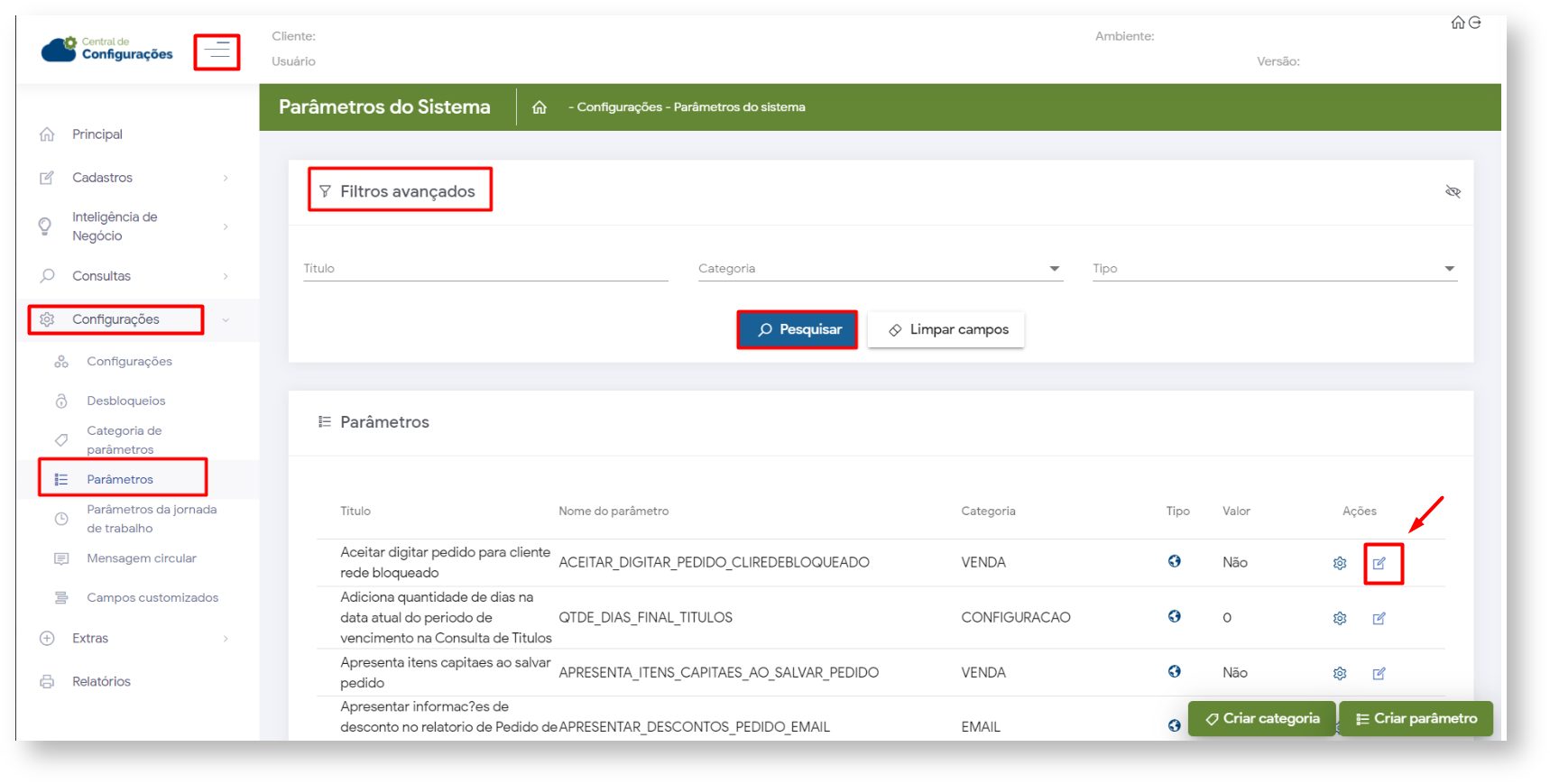
1- Acesse a central de configurações do maxPedido, clique no menu lateral> configurações> Parâmetros
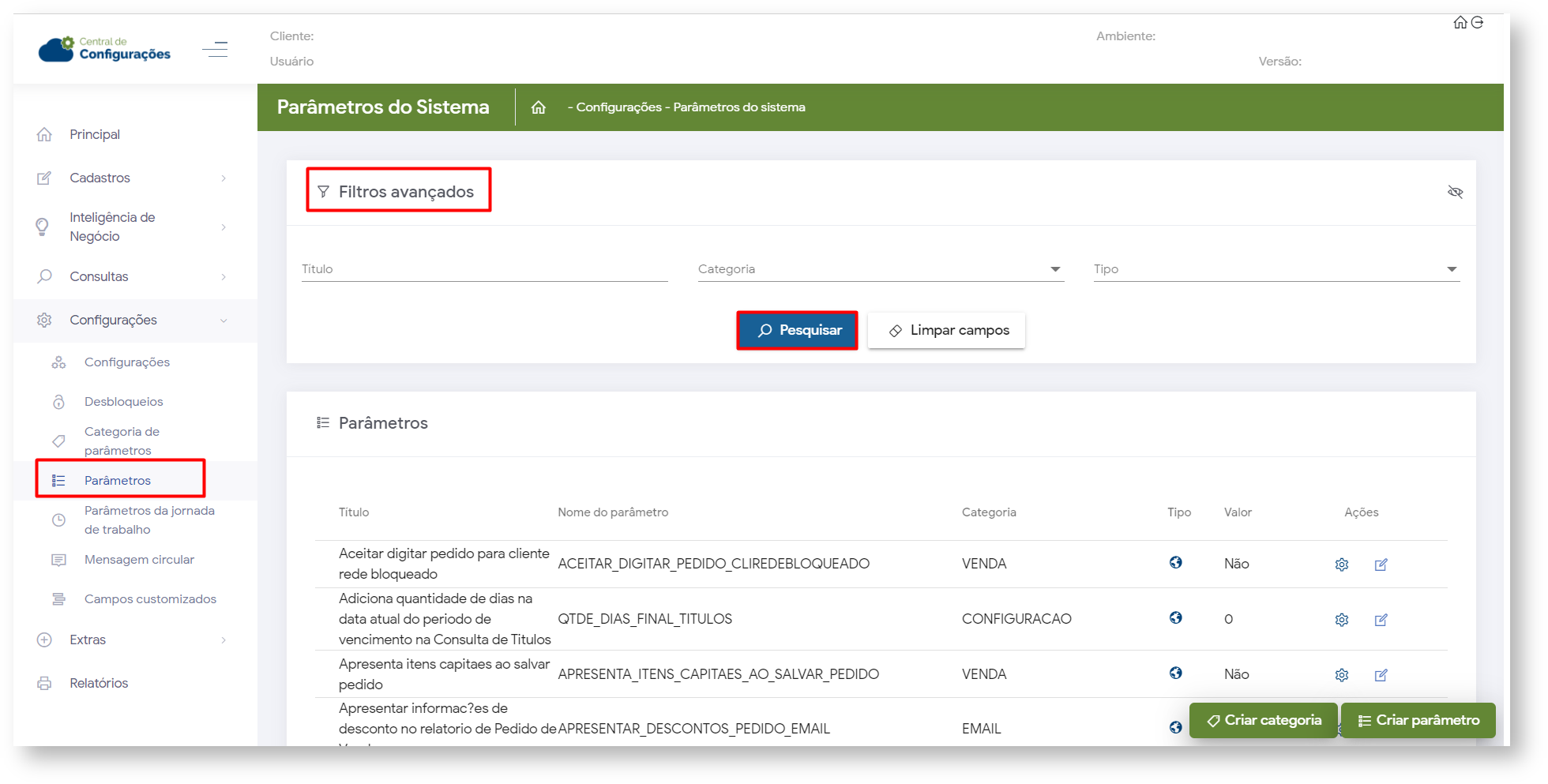
2-Informe o parâmetro desejado na tela de filtros avançados e clique em pesquisar.
3- Clique no ícone de edição da coluna Ações para habilitar o parâmetro
| Tip | ||
|---|---|---|
| ||
|
| Warning |
|---|
Caso os parâmetros aqui mencionados não forem encontrados em pesquisa é possível criar o parâmetro através de opção na tela de parâmetros, saiba como em; Como criar parâmetros no maxPedido - Base de Conhecimento MáximaTech - Base de Conhecimento MáximaTech (maximatech.com.br). |
2.0 Como o Representante realiza a justificativa
2.1Justificativa no Aplicativo
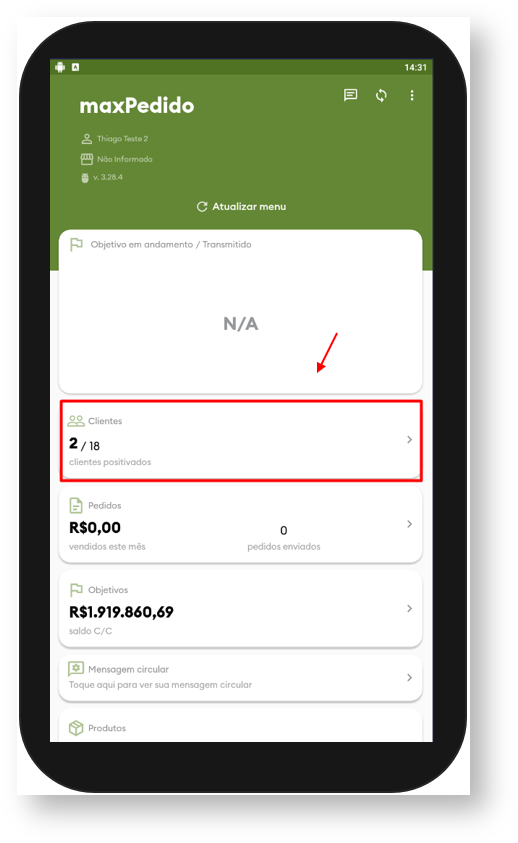
1- No aplicativo acesse à aba clientes, é possível arrastando ou clicando na mesma.
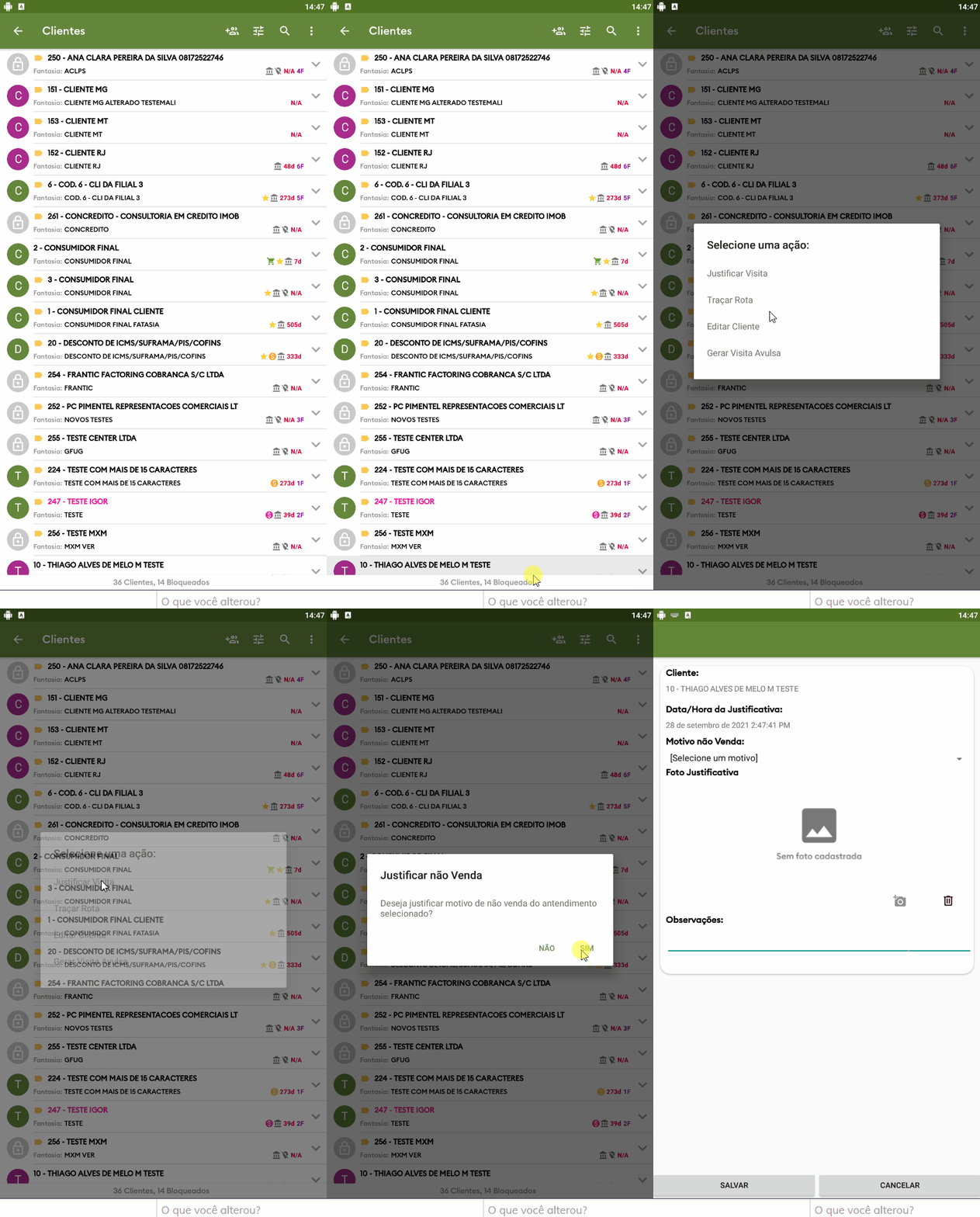
2.2 - Na listagem de clientes escolha o cliente que deseja efetuar a justificativa e dê um clique longo (pressione e segure) em cima do nome dele, aparecerá uma janela com a .
3- Clique na opção Justificar visita, ao clicar nessa opção irá aparecer uma mensagem questionado informe se deseja justificar motivo de não venda para o atendimento selecionado, para justificar clique em sim.
| Warning | ||
|---|---|---|
| ||
As telas do aplicativo podem sofrer alteração no Layout de versão para versão porém, nesse caso a opção de seleção é a mesma (Justificar visita) idenpendente independente de versão e Layout. |
3.0 Justificativa de não venda com Foto
3.1 A partir da Versão 3.15 existe a opção onde se devidamente configurado o representante deve
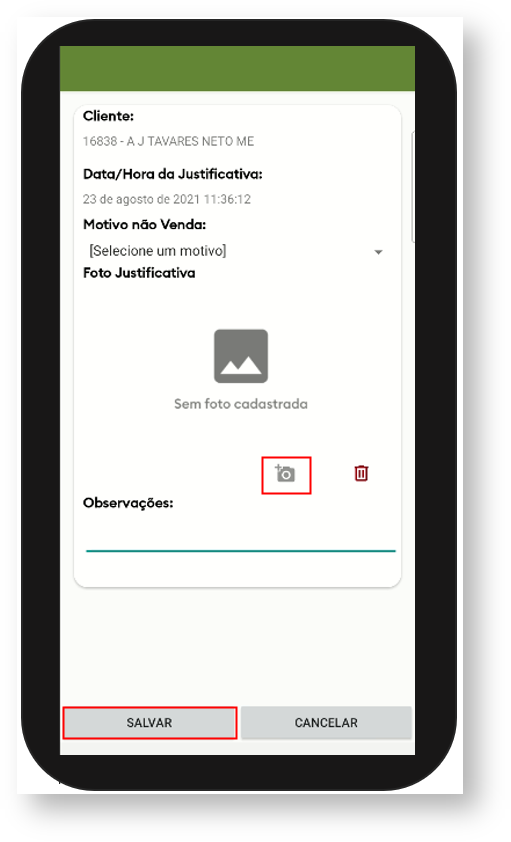
4- Se o parâmetro OBRIGA_FOTO_JUSTIFICATIVA_VISITA estiver habilitado o representante terá que tirar uma foto na hora e inserir na justificativa de não venda, nesse caso após selecionar o motivo de não venda clique no ícone da câmera  e tire a foto, depois faça as observações que achar necessárias e clique em salvar.
Visualizando imagens anexadas a justificativa
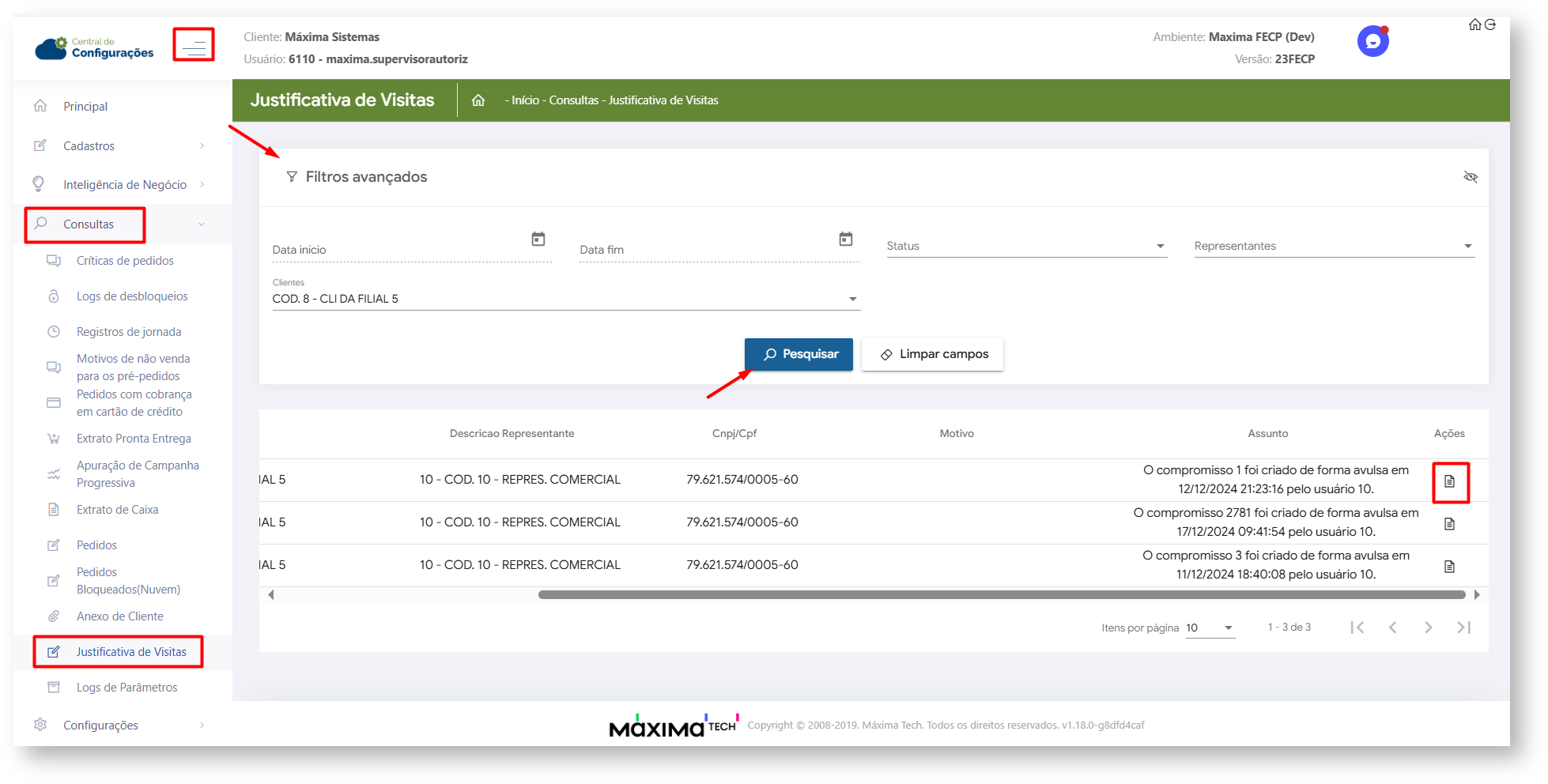
1- Acesse a central de configurações do maxPedido, clique no menu lateral>Cadastros> Justificativas de Visita
2- Em filtro avançado busque pelo nome do cliente, representante ou status e pesquise
3- Clique sobre o ícone de Detalhes da coluna Ações para abrir anexos.
| Warning |
|---|
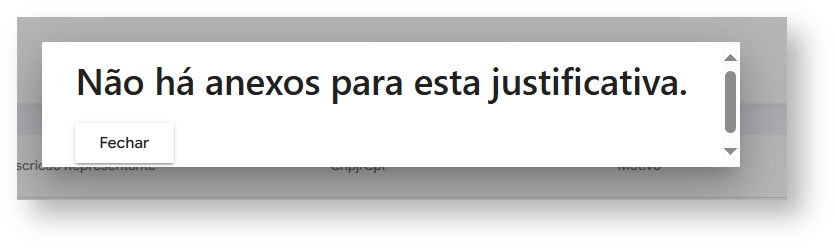
Caso haja anexo serão abertas as imagens. Caso não haja anexo inserido será apresentando mensagem informando a inexistência.
|
Artigos Relacionados
| Content by Label | ||||||||||||||||||
|---|---|---|---|---|---|---|---|---|---|---|---|---|---|---|---|---|---|---|
|
Artigo sugerido pelo CS Field Alisson.
Material de Apoio Analista Inácio José.
revisado por Carlos Prates