Page tree

Versions Compared

Key

  • This line was added.
  • This line was removed.
  • Formatting was changed.
Dúvida

Produto: Pedido de Venda

Cliente códigos

1

, 2 e 3 estão aparecendo em todos os representantes.

São clientes consumidor final, como ocultar para os RCAs?

Solução:

Por padrão,

.0 - Por padrão o ERP Winthor

,

considera os

Clientes

clientes com código 1, 2 e 3 como consumidores finais,

mesmo não estando configurados e cadastrados para o RCA.

Por consequência, esses clientes irão aparecer na base de todos os RCAs.

Para ocultar seus cadastros, é necessário incluir um parâmetro, através do Portal Admin.

Passo 1: Acessar o Portal Admin.

Passo 2: Clique na aba Parâmetros dos Sistema, no campo Pesquisar Parâmetro coloque o nome do parâmetro e o pesquise.
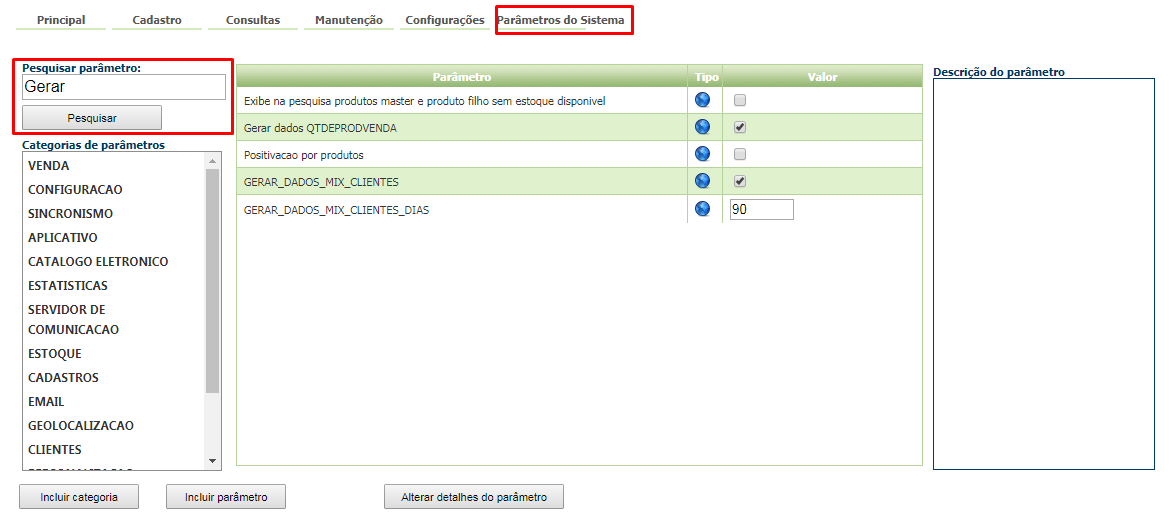
Image Removed

Passo 3: Deve ser configurado os parâmetros abaixo da seguinte forma para aparecer :

por consequência o força de venda não realiza validação do vínculo cliente/RCA, exibindo estes clientes para todos os vendedores. É possível alterar este comportamento via parametrização pelo portal administrativo;


1.1 - Acesse o Portal Administrativo, clique na aba Parâmetros dos Sistema;  
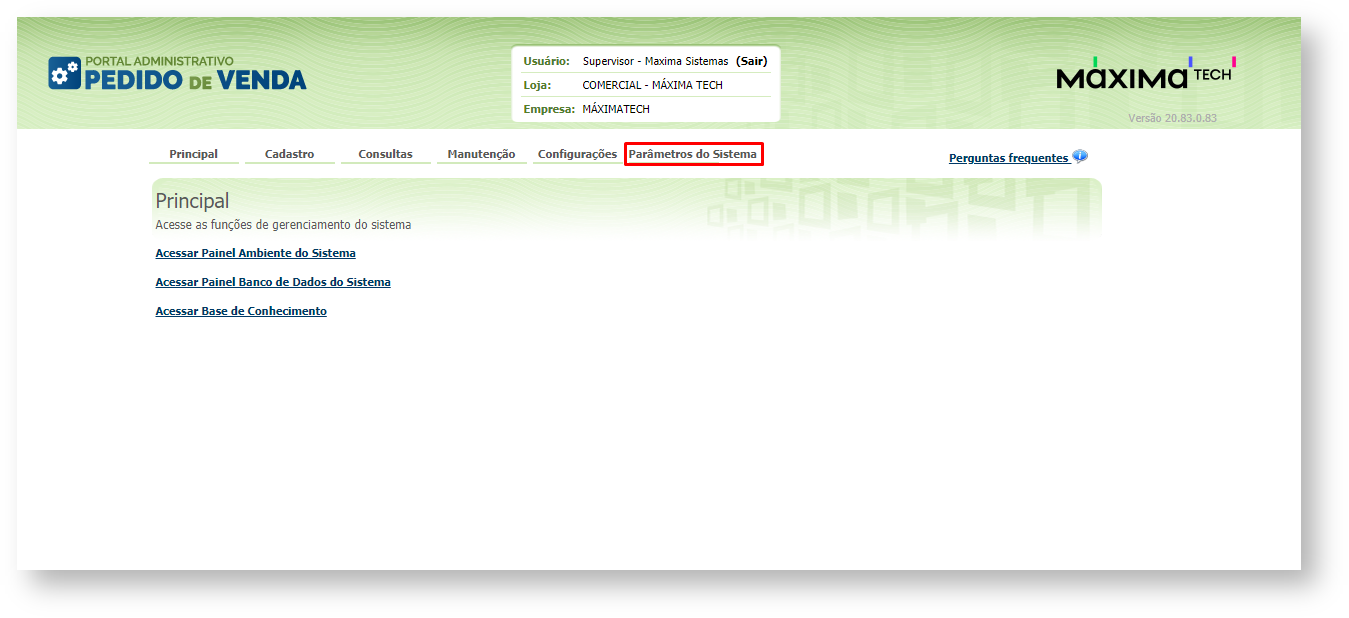
Image Added


1.2 - No campo de pesquisa, busque pelo parâmetro FILTRAR_CLIENTES_CONSUMIDOR_FINAL
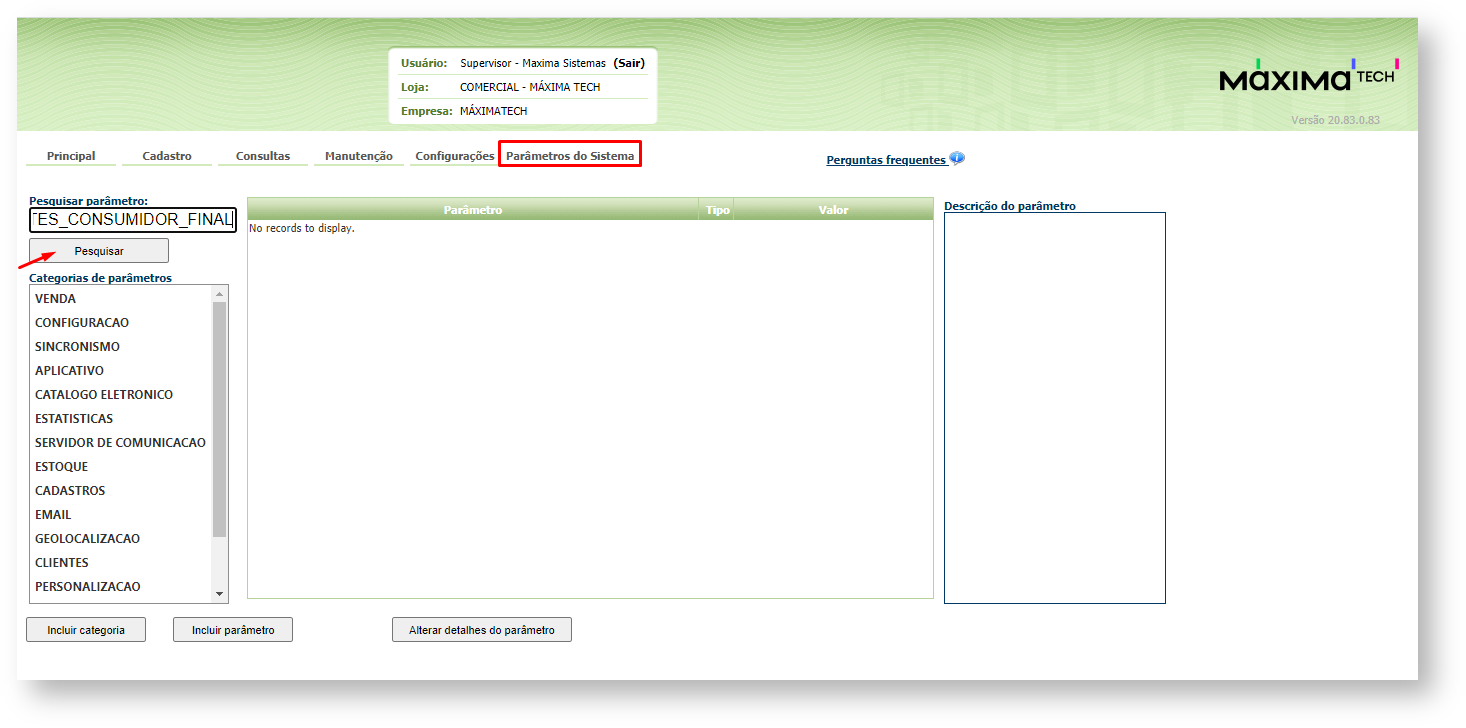

Image Added


1.3 - O parâmetro deve ser configurado da seguinte forma: 

  • FILTRAR_CLIENTES_CONSUMIDOR_
FINAL - S - Irá
  • FINAL  - Deverá estar marcado para ocultar clientes consumidor final na lista de clientes e
titulos
  • títulos abertos para os
RCA
  • vendedores que não
possui vinculo. codcli (
  • possuem vínculo.


Warning
titleObservação:

Quando é realizada uma venda para 'Consumidor final' (códigos 1,2,3)

e MXSCLIENTE.CONSUMIDORFINAL = S.Não validado pelo portal Web, só valida no Android. - Deve estar marcado, caso não queria que os clientes do tipo consumidor final apareça no Pedido de Vendas Android.

Para as configurações aparecerem para o RCA ele precisa fazer a Sincronização.

Observação:

é possível informar os dados do comprador, ao final do pedido, para serem impressos na Nota Fiscal.

Tip

Se tiver dúvida de como cadastrar os parâmetros, consulte o passo a passo Como criar parâmetro pela Área Administrativa?.

Ainda tem dúvidas? Nos envie uma solicitação
Para as configurações aparecerem para o RCA ele precisa fazer a Sincronização.


Artigos Relacionados

Content by Label
showLabelsfalse
max5
spacesBMX
showSpacefalse
sortmodified
reversetrue
typepage
cqllabel in ("consumidor","final") and space = "BMX"
labelscerca eletrônica geolocalização portal executivo maxPromotor