1- Acesse a área administrativa do Pedido de Venda.
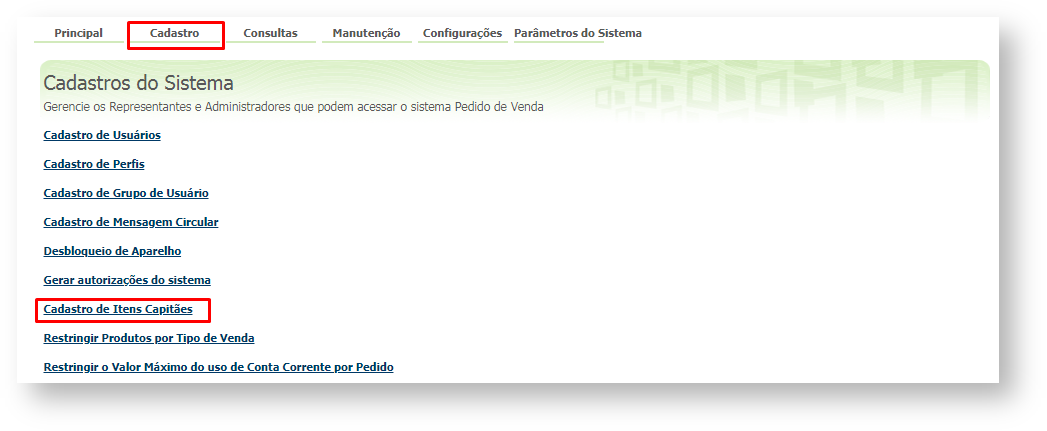
2- Clique na aba Cadastro.
3- Clique na opção Cadastro de Itens Capitães.
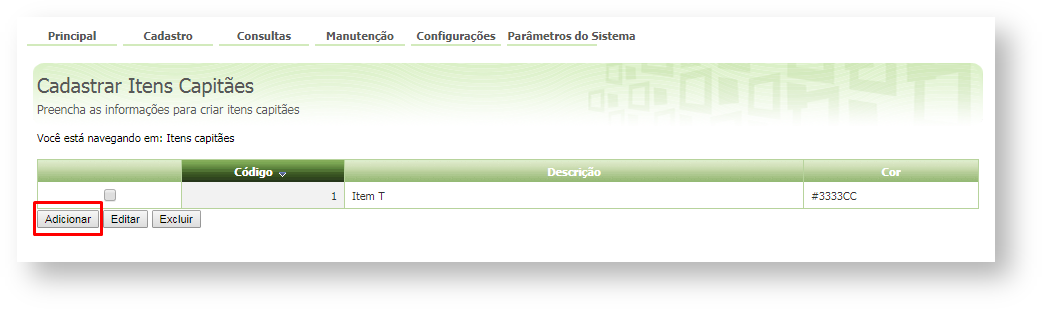
4- Clique no botão adicionar para criar a definição de itens capitães.
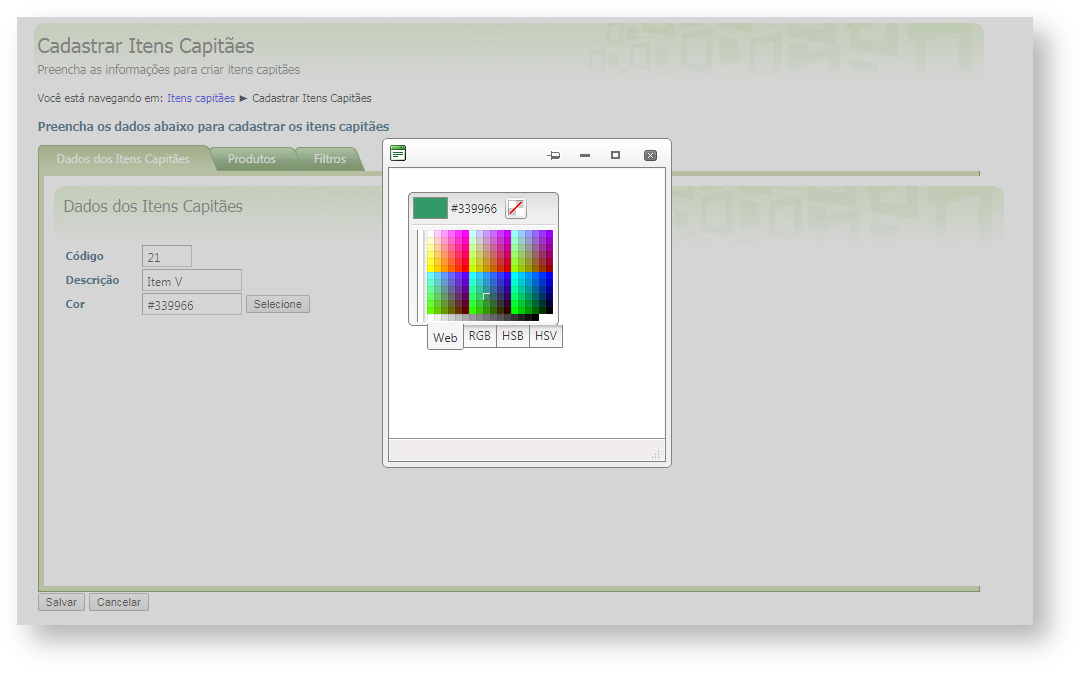
5- Na aba Dados dos Itens Capitães preencha o campo Descrição e clique no botão Selecione para definir a Cor que será listada os Itens Capitães. Então o sistema abre a janela com as opções de cores. Clique sobre a cor desejada clique no ícone Sair (X) para gravar e fechar a janela.
6- Definida a Descrição e Cor clique na aba Produtos para inserir os itens que serão destacados como capitães.
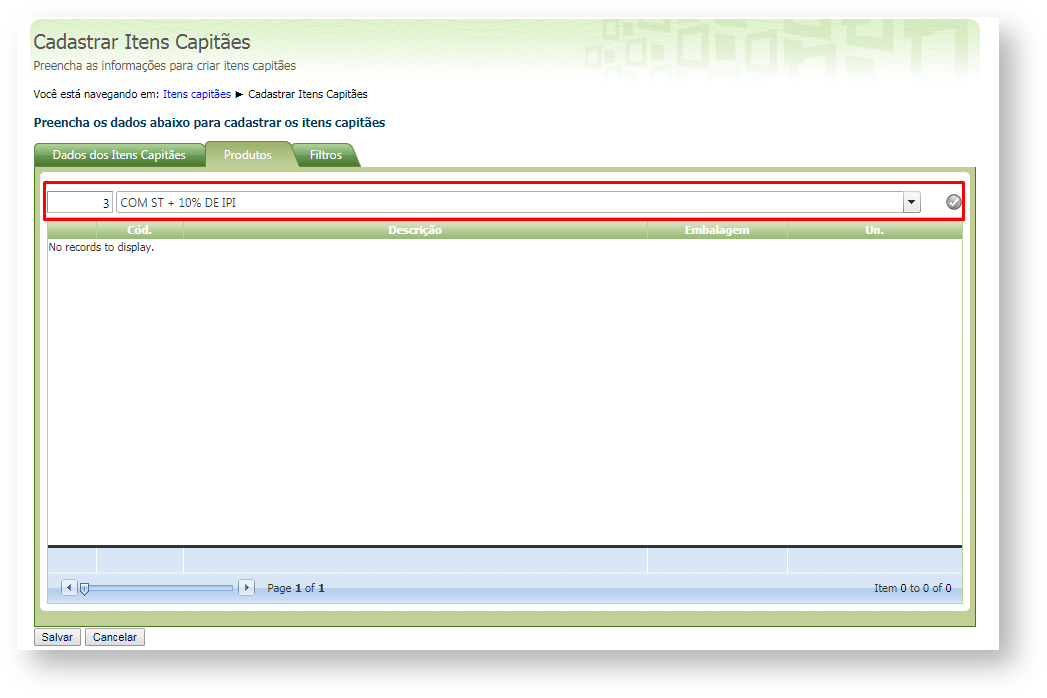
No campo digite o código do produto e pressione a tecla Enter para localizar o item, a seguir clique no ícone Adicionar Produto para adicionar.
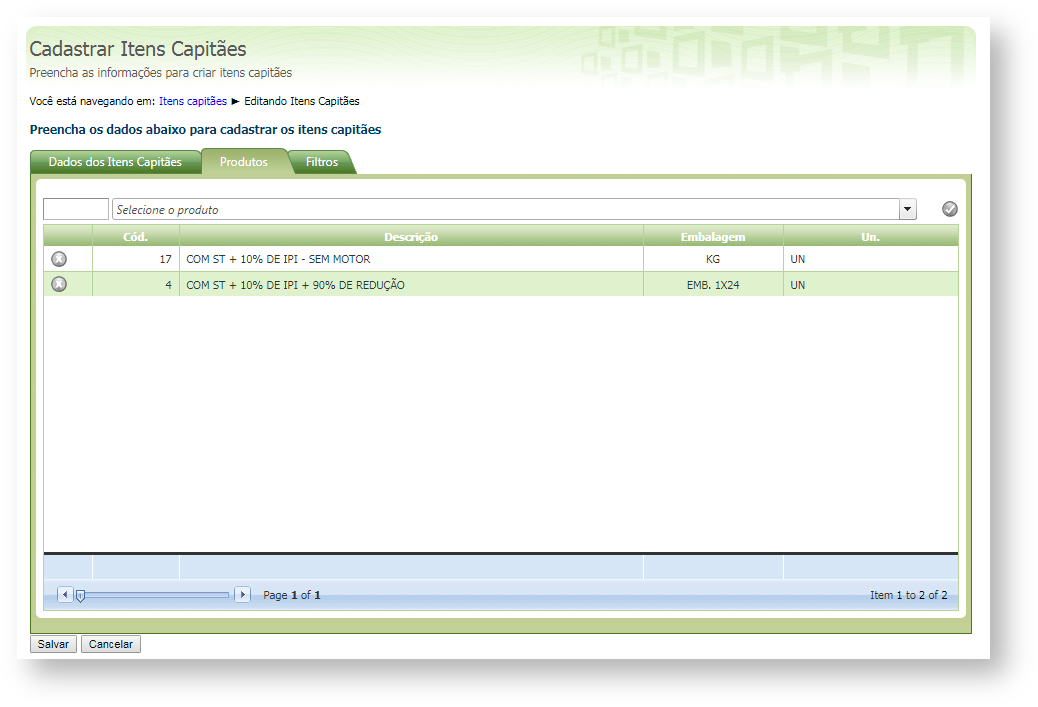
7- Caso seja preciso remover um produto da listagem de Itens Capitães clique no ícone excluir  .
.
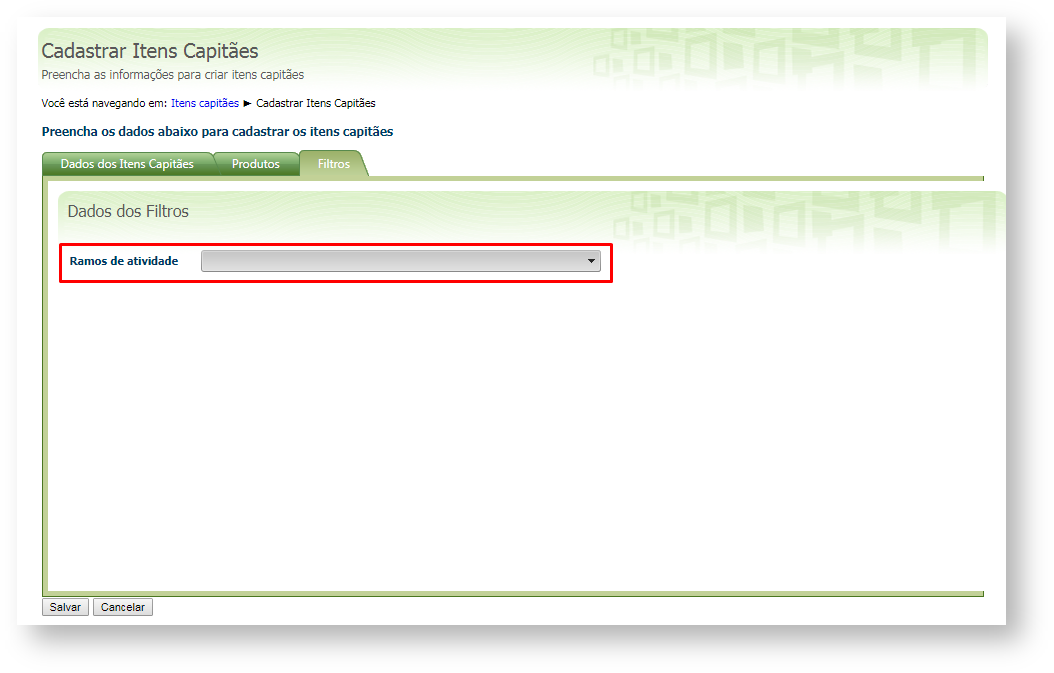
8- Na aba Filtros selecione dentre as opções um ou mais Ramos de atividade. Concluído o cadastro clique no botão Salvar.
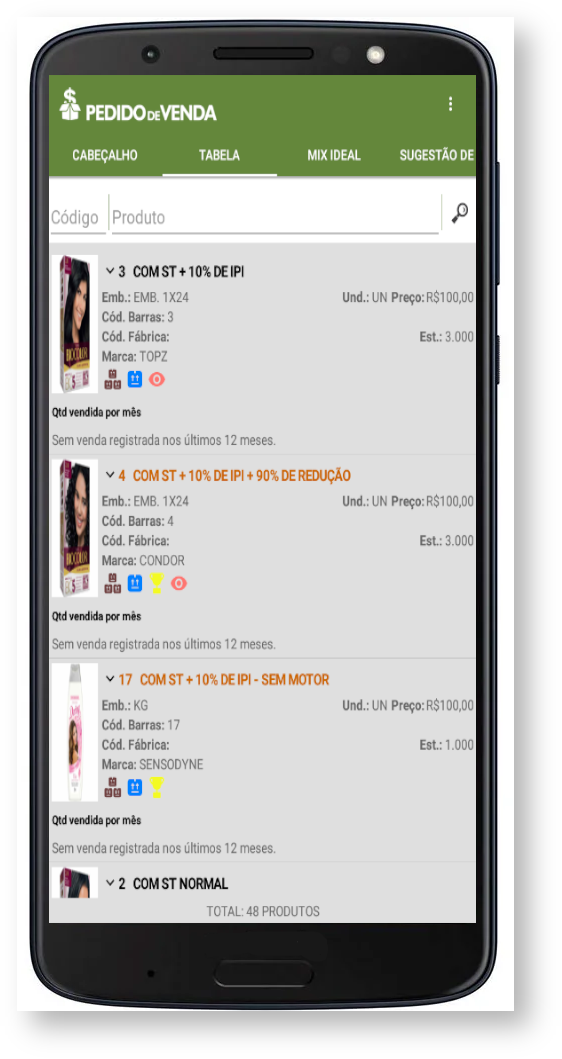
9- No aplicativo pedido de vendas faça a comunicação e inicie o pedido e na aba tabela veja se os produtos definidos como itens capitães estão na cor escolhida.