Produto: maxPedido
Fotos de Produtos no maxPedido
A funcionalidade de inserir fotos dos produtos na central do maxPedido permite que as imagens sejam exibidas junto à descrição do item na aba de tabela do aplicativo. Dessa forma, o vendedor consegue abrir, visualizar e compartilhar a imagem do produto, seja durante o atendimento presencial ou por compartilhamento com o cliente.
Benefícios:
Melhor visualização do produto no momento da venda.
Apoio ao vendedor na apresentação do item ao cliente.
Redução de dúvidas sobre o produto adquirido.
Melhora a experiência de compra, tornando o atendimento mais claro e assertivo.
Caso faça o Upload de fotos pelo do extrator é necessário desativa-lo antes de fazer o procedimento pela central de configurações, caso contrário serão substituídas. Não é possível alterar / Atualizar fotos pelo aplicativo do maxPedido, somente via Central de Configurações seguindo o passo a passo abaixo descrito. O nome da imagem deve ser igual ao Código do produto. |
Material complementar Clique Aqui
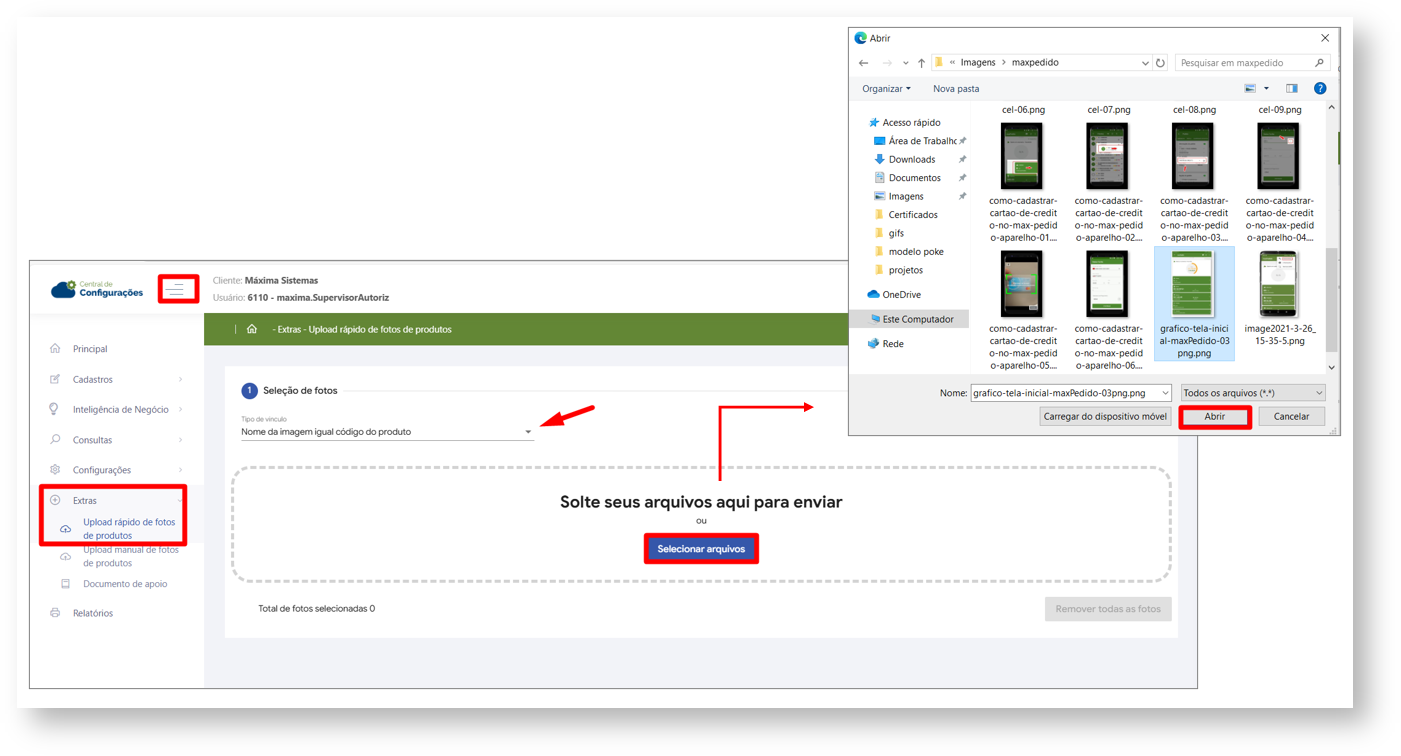
1- Na Central de Configurações, clique no menu lateral> Extras> Upload rápido de fotos de produtos
2- Clique em Selecionar arquivos ou arraste as fotos que deseja para o campo de seleção
3- Ao clicar na opção de selecionar arquivos, selecione as fotos que deseja
É possível adicionar varias fotos ou até mesmo uma pasta completa de uma só vez |
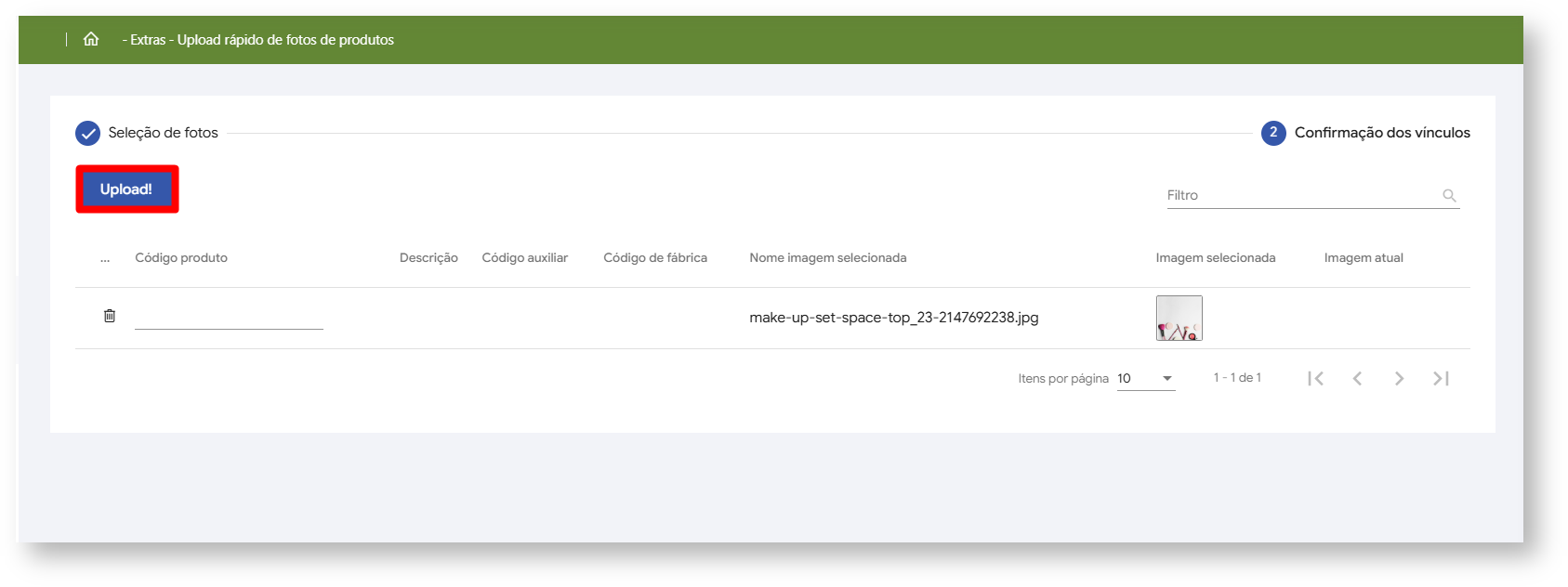
4- Após carregar imagens clique em Upload
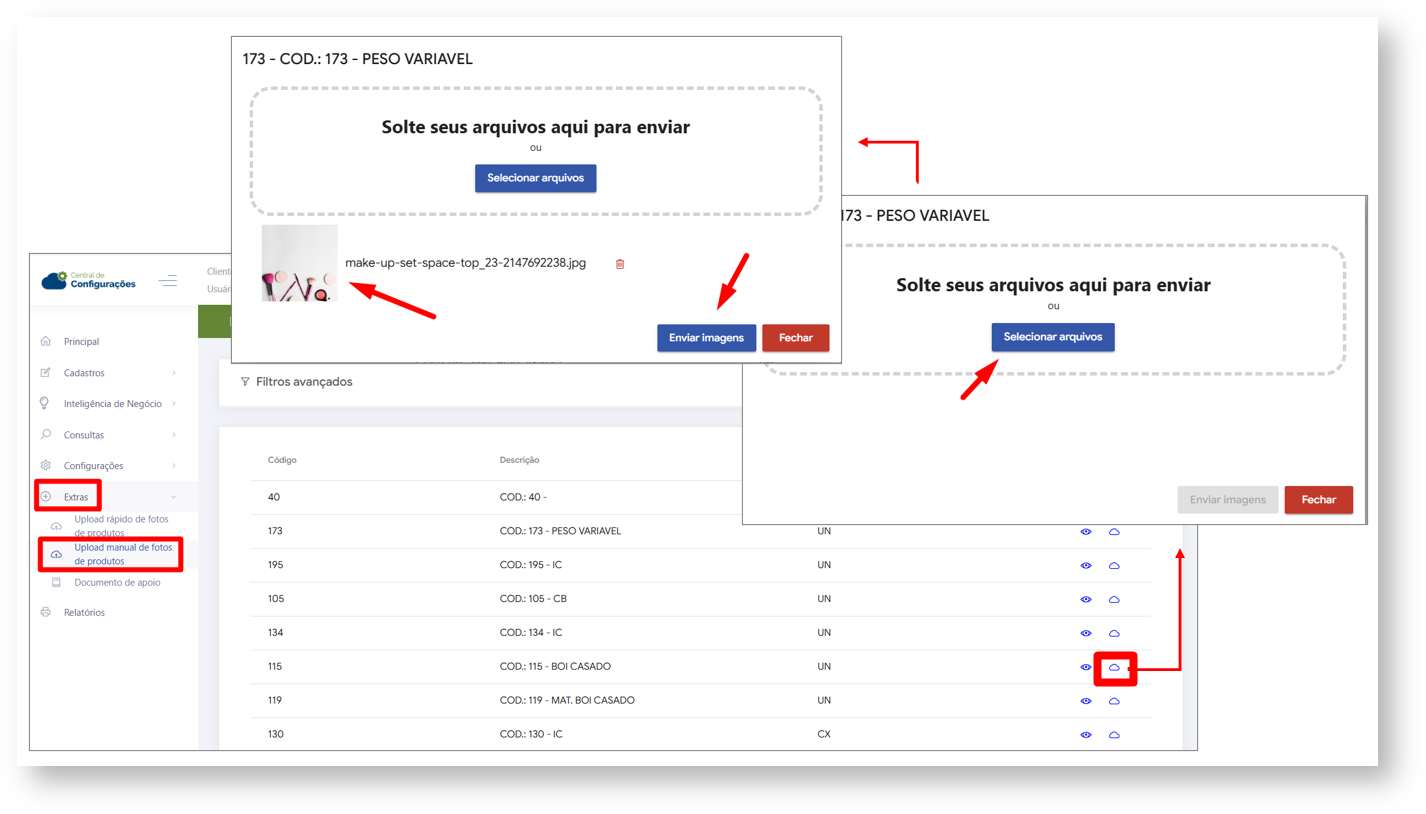
5- Para realizar o Uploud manual, clique em Extras> Uploud manual de fotos de produtos
6- Selecione o produto e clique no ícone de Nuvem da coluna Ações para selecionar a foto
7- Clique em Selecionar arquivos ou arraste a foto que deseja para o campo de seleção;
8- Com a foto selecionada, clique em Enviar Imagens para realizar o Uploud.
Pela opção Upload manual de fotos de produtos é possível adicionar uma foto por vez, porém não é possível exibir mais de uma foto para o mesmo produto, cada produto pode ser vinculado a uma única foto. |

Artigos Relacionados
Artigo revisado por Carlos Prates