Produto: maxGestão PWA
1.0 Objetivo
Permitir que o gestor comercial encontre facilmente os usuários corretos para realizar transferência de conta corrente, com filtros inteligentes baseados em perfil, hierarquia e parâmetros habilitados.
Tipo de Perfis:
Gerente
Supervisor
Usuário Geral
2.0 Como habilitar filtros.
Acesso o painel do maxGestão PWA mobile
2.1 - Na página inicial clique no ícone Painel geral , do lado esquerdo superior da tela, posteriormente no menu Cadastros usuários;

2.2 - Já com a página de usuários aberta clique no ícone de editar usuário;

2.3 - Ao abrir a pagina clique no menu Permissões, em seguida em Conta Corrente e habilite as permissões desejadas para o usuário;

Habilitar as flags de permissão
Marque conforme o cenário de negócio:
✅ Permite movimentar Conta Corrente do Gerente para outro Gerente
✅ Permite movimentar Conta Corrente do Gerente para Supervisores
✅ Permite movimentar Conta Corrente do Gerente para Vendedores
✅ Permite movimentar Conta Corrente do Supervisor para outros Supervisores
✅ Permite movimentar Conta Corrente do Supervisor para Vendedores
3.0 Como acessar o conta corrente.
3.1 - Na página inicial clique no ícone , do lado direito superior da tela, posteriormente no menu Conta corrente em seguida em Gestão de Conta Corrente;

4.0 Novos filtros (Gerentes, Usuários Gerais).
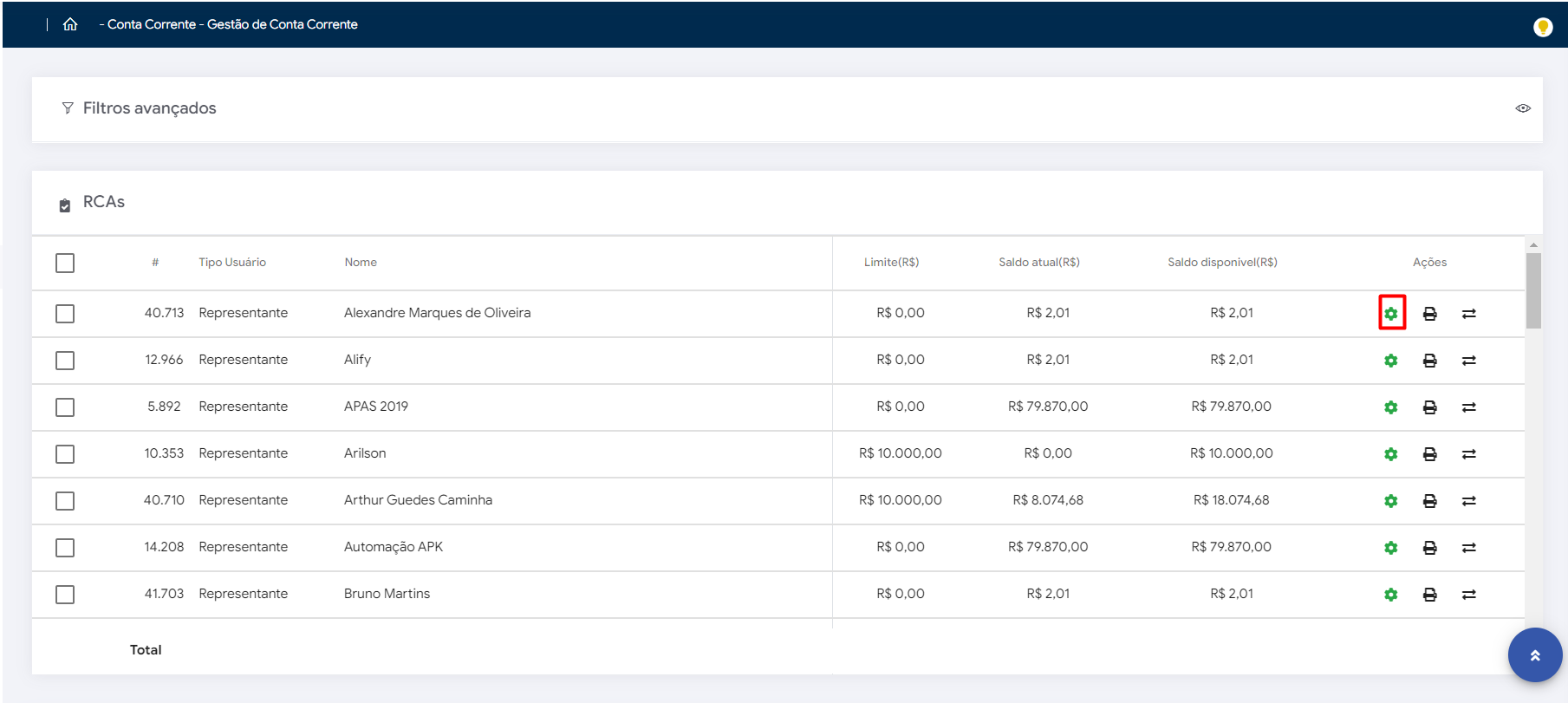
.2 - Uma forma de configurar o limite é lançar crédito e débito do saldo do Rca é clicando no ícone  que fica na linha do nome do Rca, será alterado somente deste Rca em especifico;
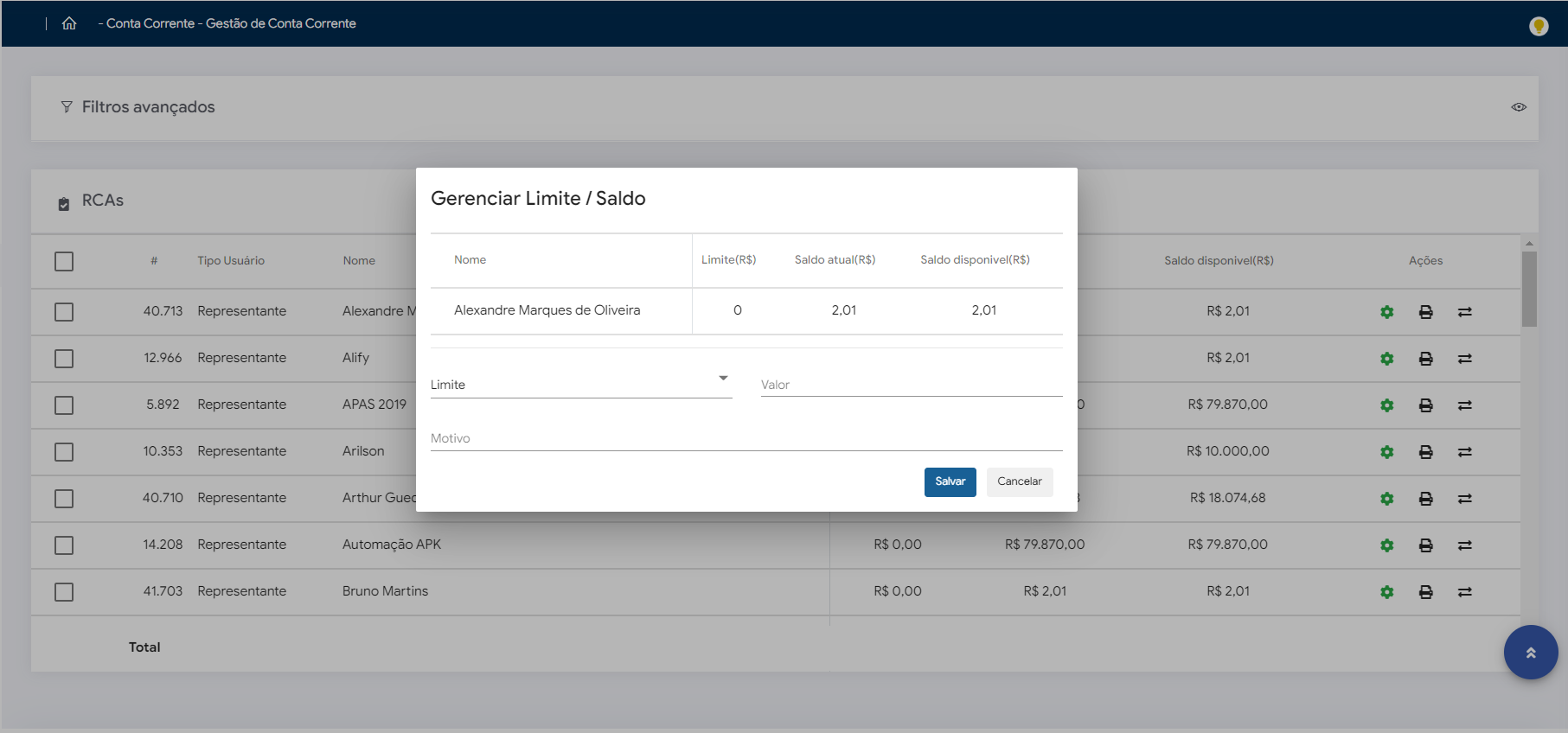
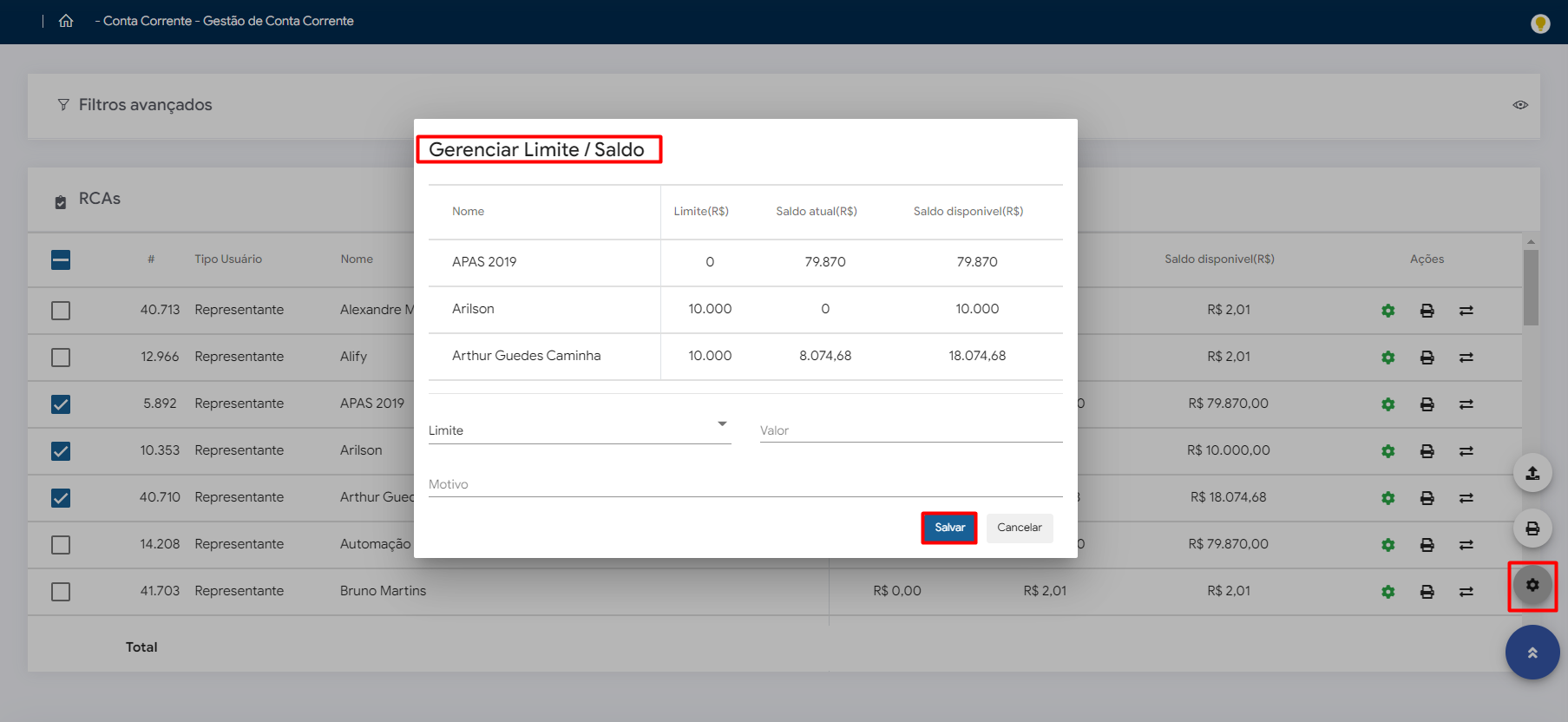
2.3 - Outra forma é através do ícone  e depois no ícone
  localizados no canto direito inferior da tela. É possível realizar a configuração de dois ou mais Rcas marcando conforme apresentado abaixo.
Conta corrente - novos filtros de usuário (PWA Mobile)
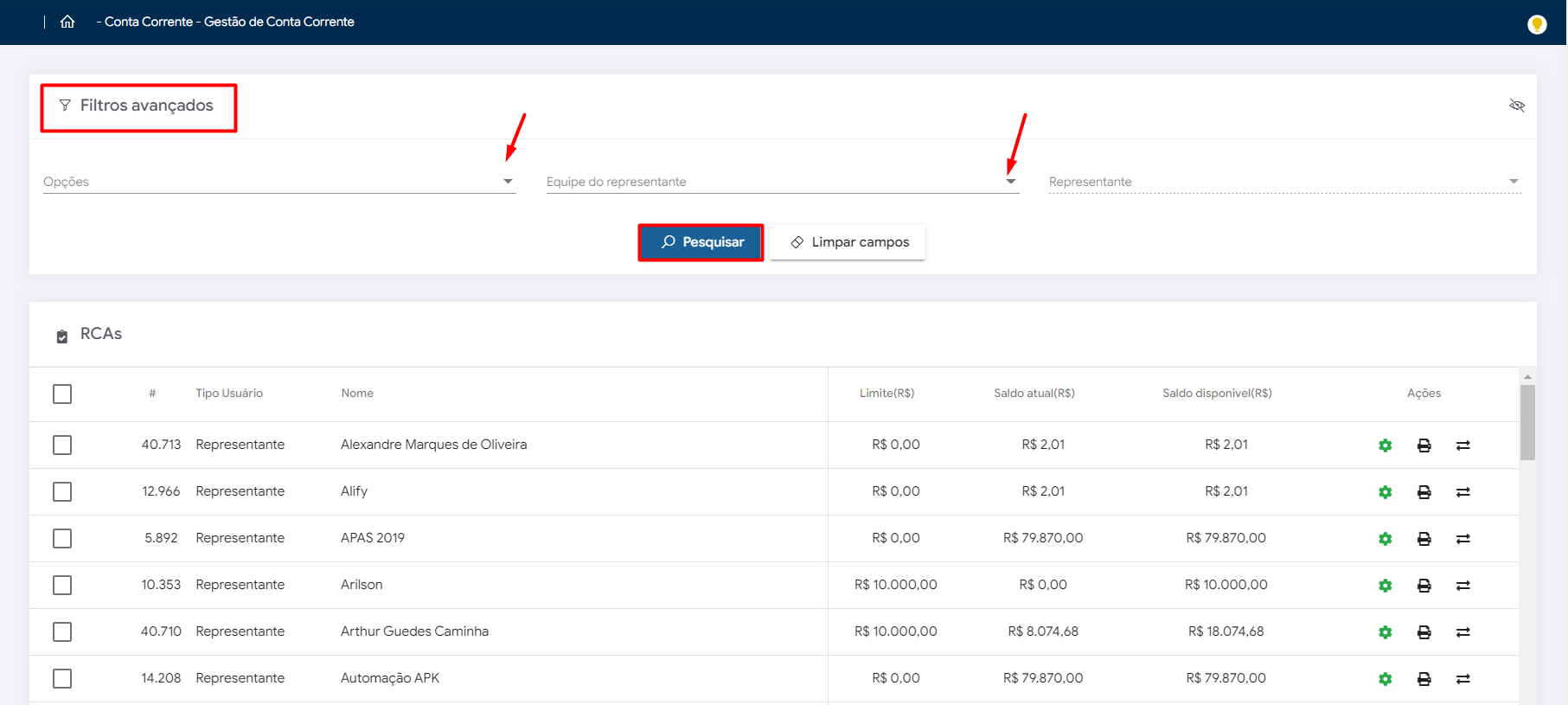
3.0 Como realizar busca somente pela equipe e ou representante que desejo.
3.1 - Através do filtro que fica no canto superior direito da tela no ícone , é possível marcar as equipes e rcas que deseja que a consulta traga.
Conta corrente - novos filtros de usuário (PWA Mobile)
4.0 Como transferir saldo de um Rca para outro.
4.1- Dentro de Gestão de Conta Corrente, na ultima coluna clique no ícone  , será aberta uma janela para transferência de saldo com o nome do Rca de origem e o saldo do mesmo, preencha Rca de destino, valor a transferir, motivo e clique em salvar.
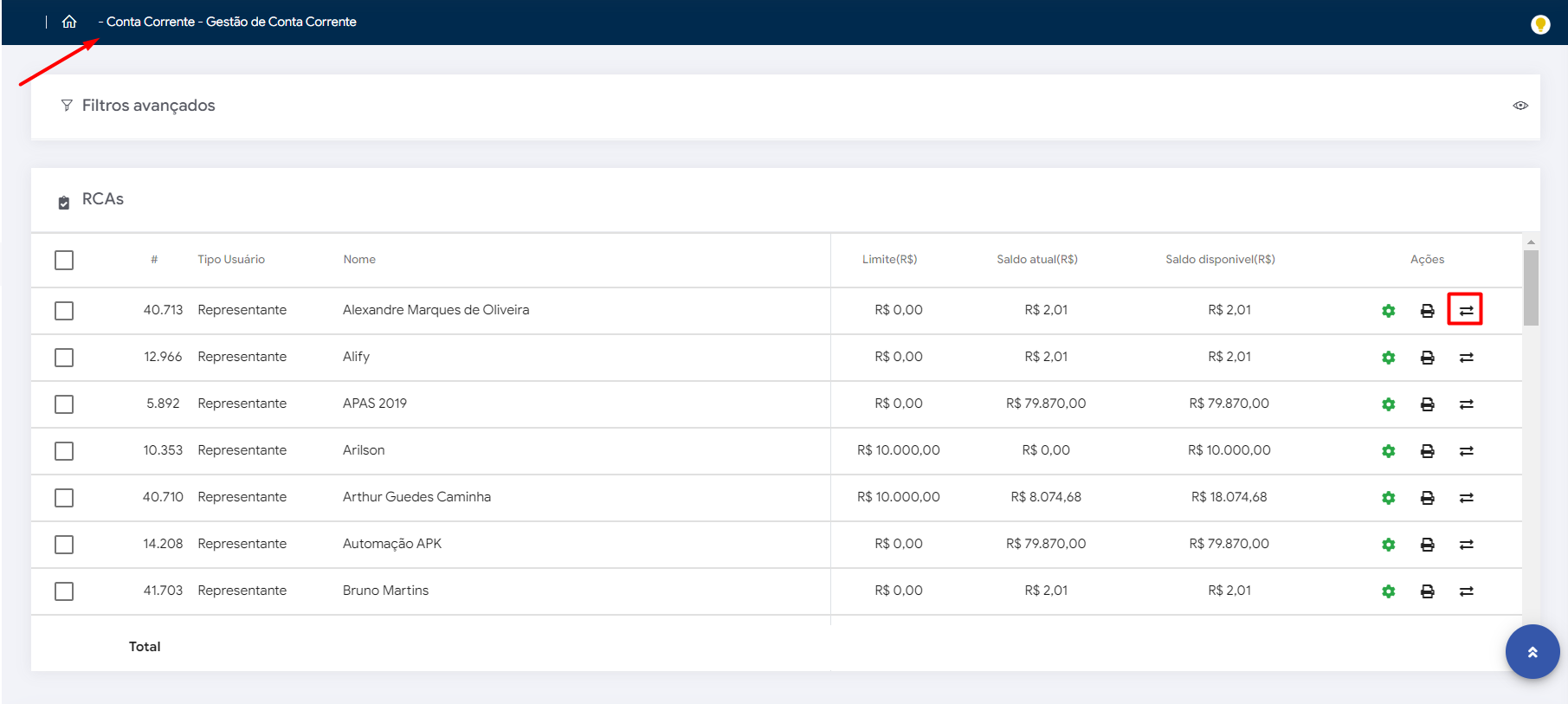
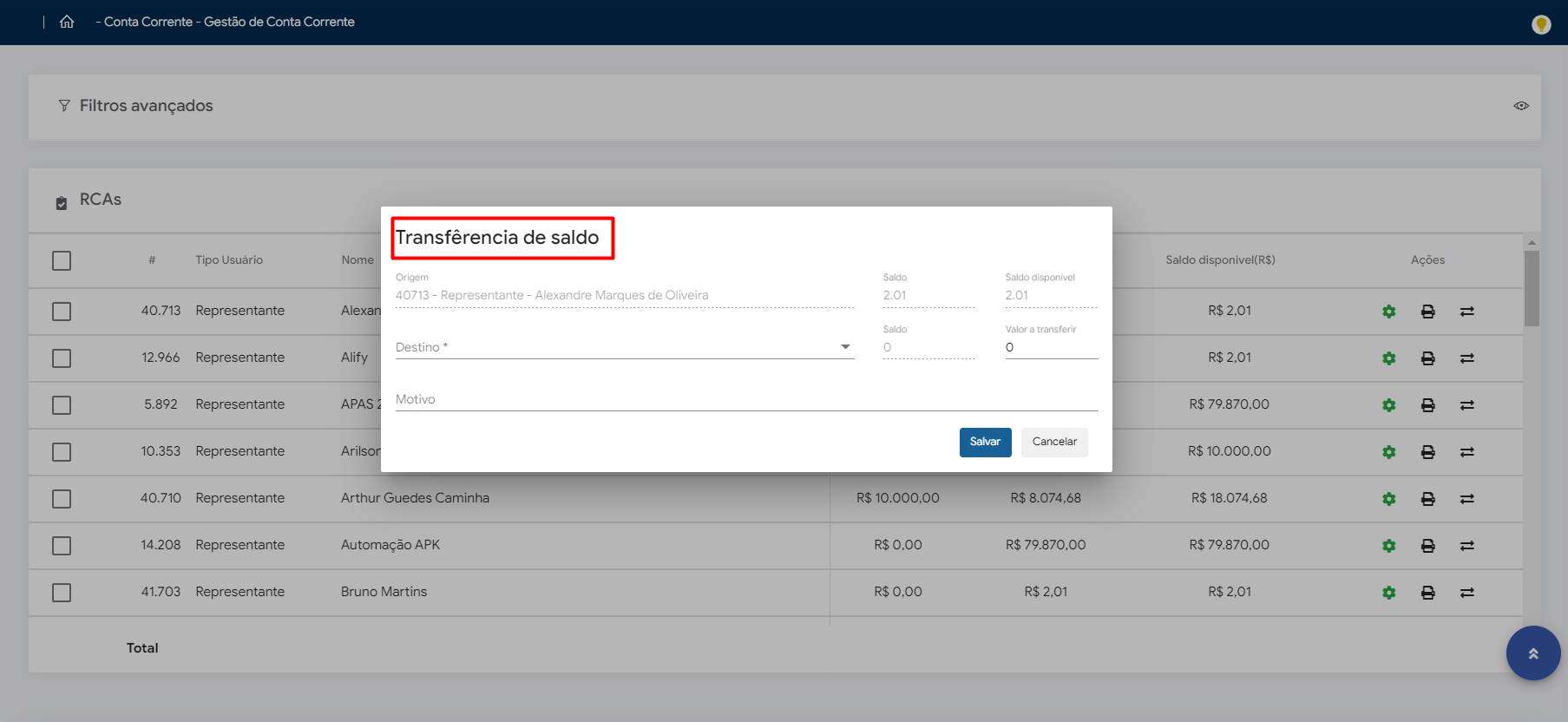
Conta corrente - novos filtros de usuário (PWA Mobile)
5.0 Como emitir relatório do saldo do conta corrente dos rcas.
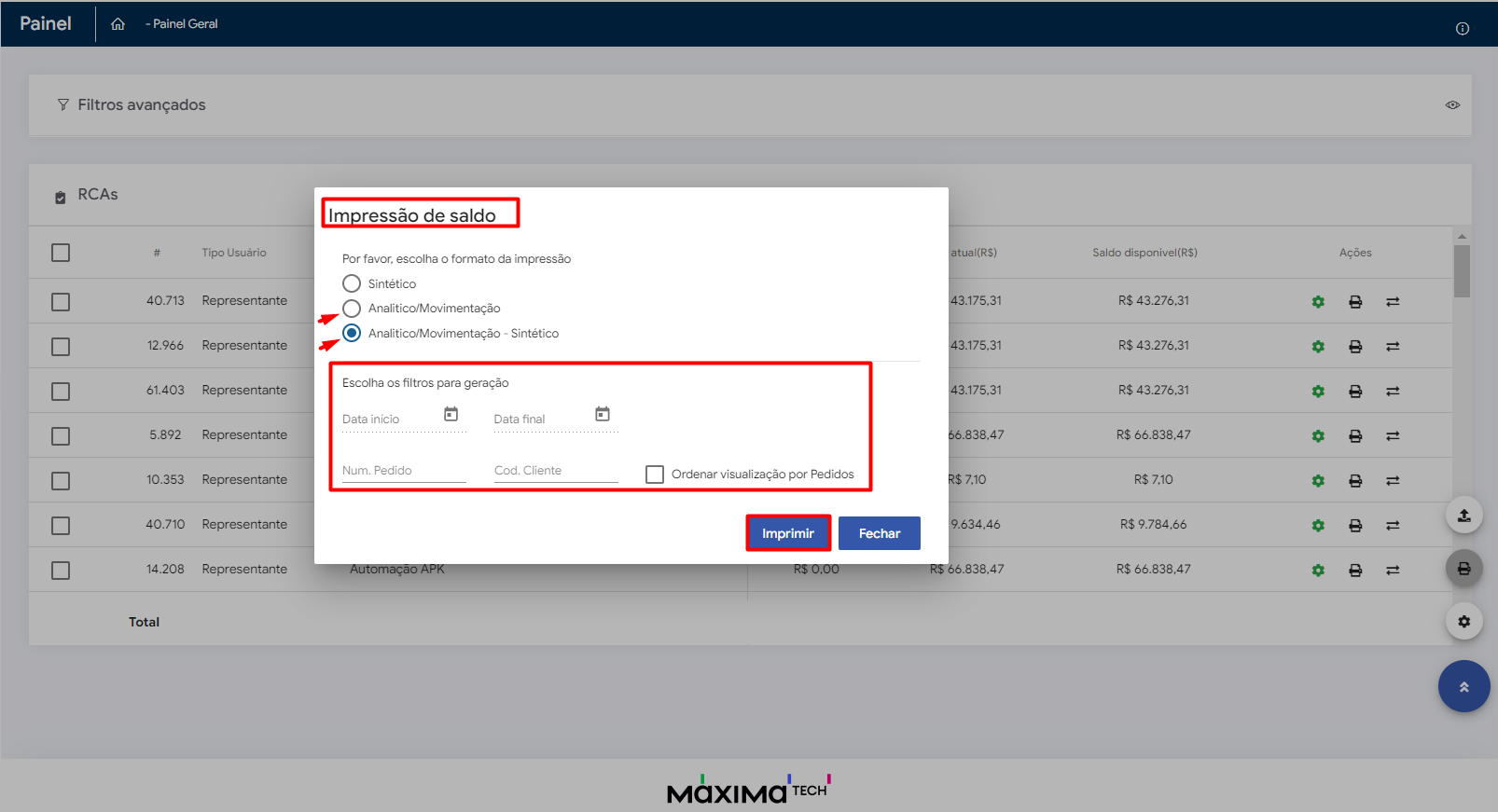
5.1 - Existem duas formas de imprimir o relatório do saldo da conta corrente do Rca, na penúltima coluna no ícone  na mesma linha do nome do Rca irá abrir uma janela para que escolha de que forma deseja, analítico ou sintético, será impresso para este Rca em específico;
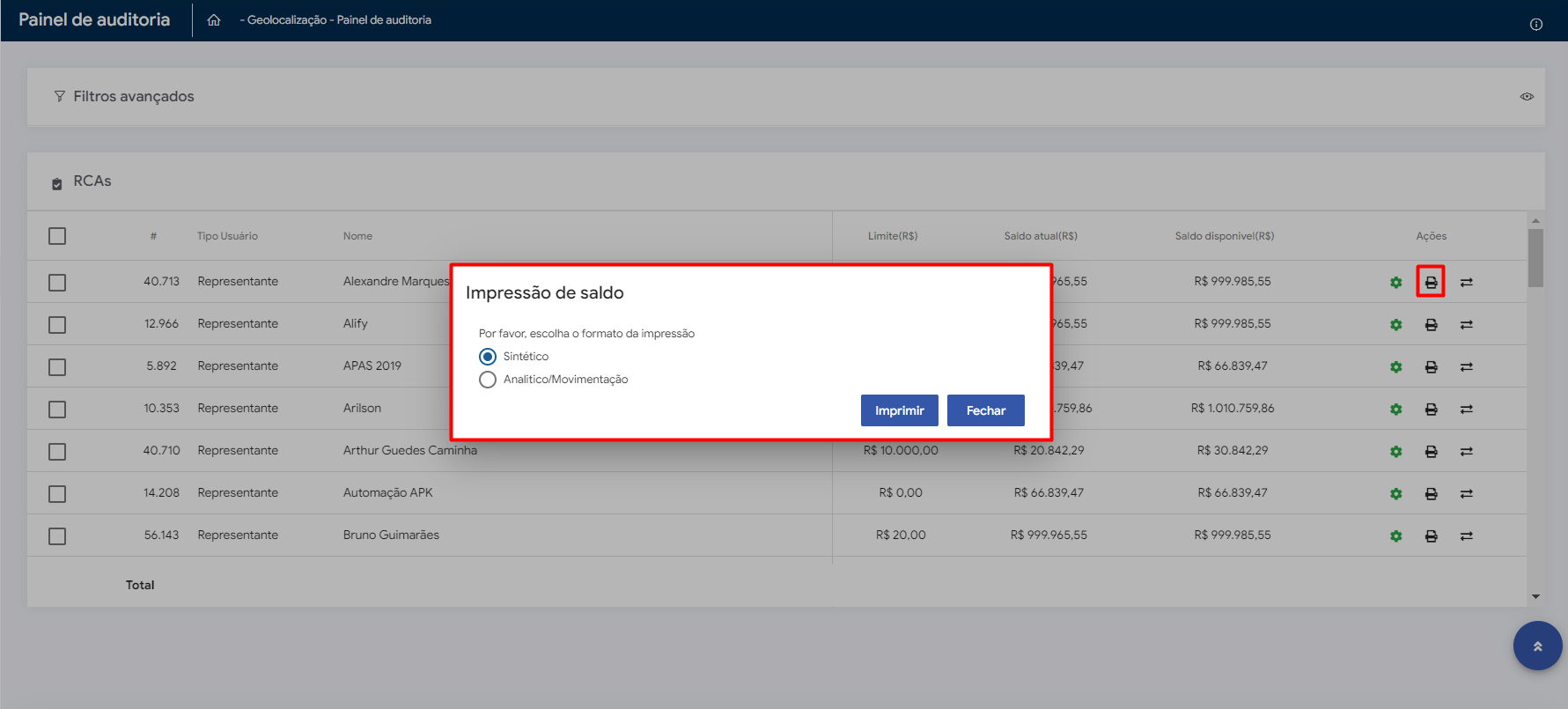
5.2 - Através do ícone  que fica no canto direito inferior da tela, é possível realizar o mesmo processo de impressão do saldo, imprimindo de dois ou mais Rcas de uma única vez, marcando conforme apresentado abaixo:
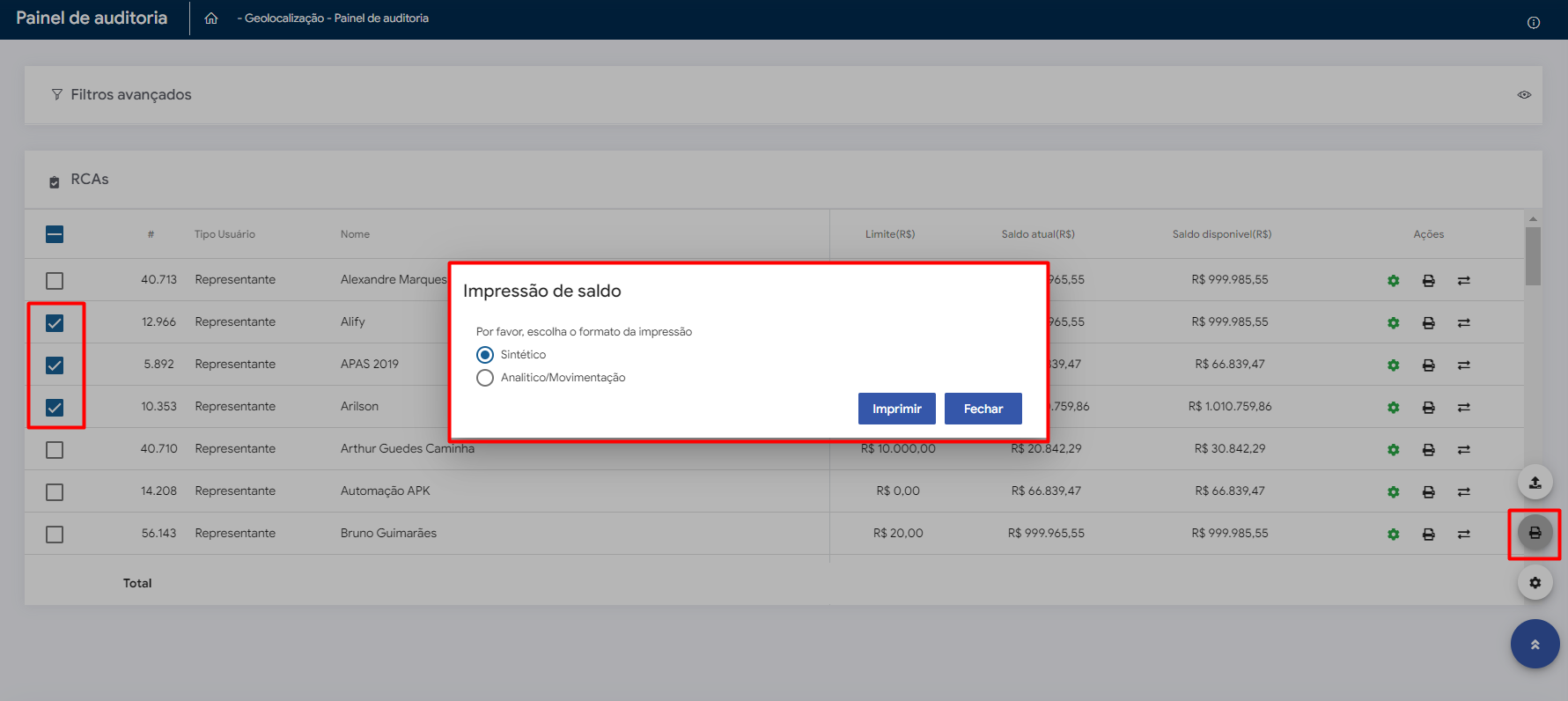
5.3 Independente da forma como será selecionado a impressão, além da opção do relatório sintético temos juntamente com o Relatório Analítico informações de Movimentação agregado, bem como a opção de impressão de sintético e Analítico juntos. Caso selecione essas duas opções o sistema solicitará uma data inicial e final para mostrar as informações de acordo com data informada, bem como filtro por número de Pedido, código do cliente e também opção de ordenar visualização por Pedidos.
Conta corrente - novos filtros de usuário (PWA Mobile)
Artigos Relacionados
Artigo revisado pela analista Gabrielly Alves