Índice
Produto: maxPedido
É necessário ter o Login e Senha do maxSoluções em mãos para fazer as configurações abaixo. |
Pré-Pedido
A funcionalidade Pré-Pedido permite criar um pedido previamente configurado, já contendo informações como região, filial, itens e outras definições estratégicas. Esse pedido pode ser configurado como obrigatório ou apenas como sugestão, orientando o vendedor no momento da venda e garantindo maior alinhamento com as estratégias comerciais.
Benefícios:
Direciona o vendedor com um modelo de pedido pronto, reduzindo erros e retrabalho.
Garante maior padronização nas vendas.
Agiliza o processo de montagem do pedido.
Apoia o cumprimento de campanhas, acordos comerciais e metas definidas.
1.0 Acessando o Portal
1.1 O primeiro passo, é cadastrar o usuário do maxSoluções. Vamos acessar esse portal através do seguinte link: MáximaTech e digitar o usuário e senha de acesso.
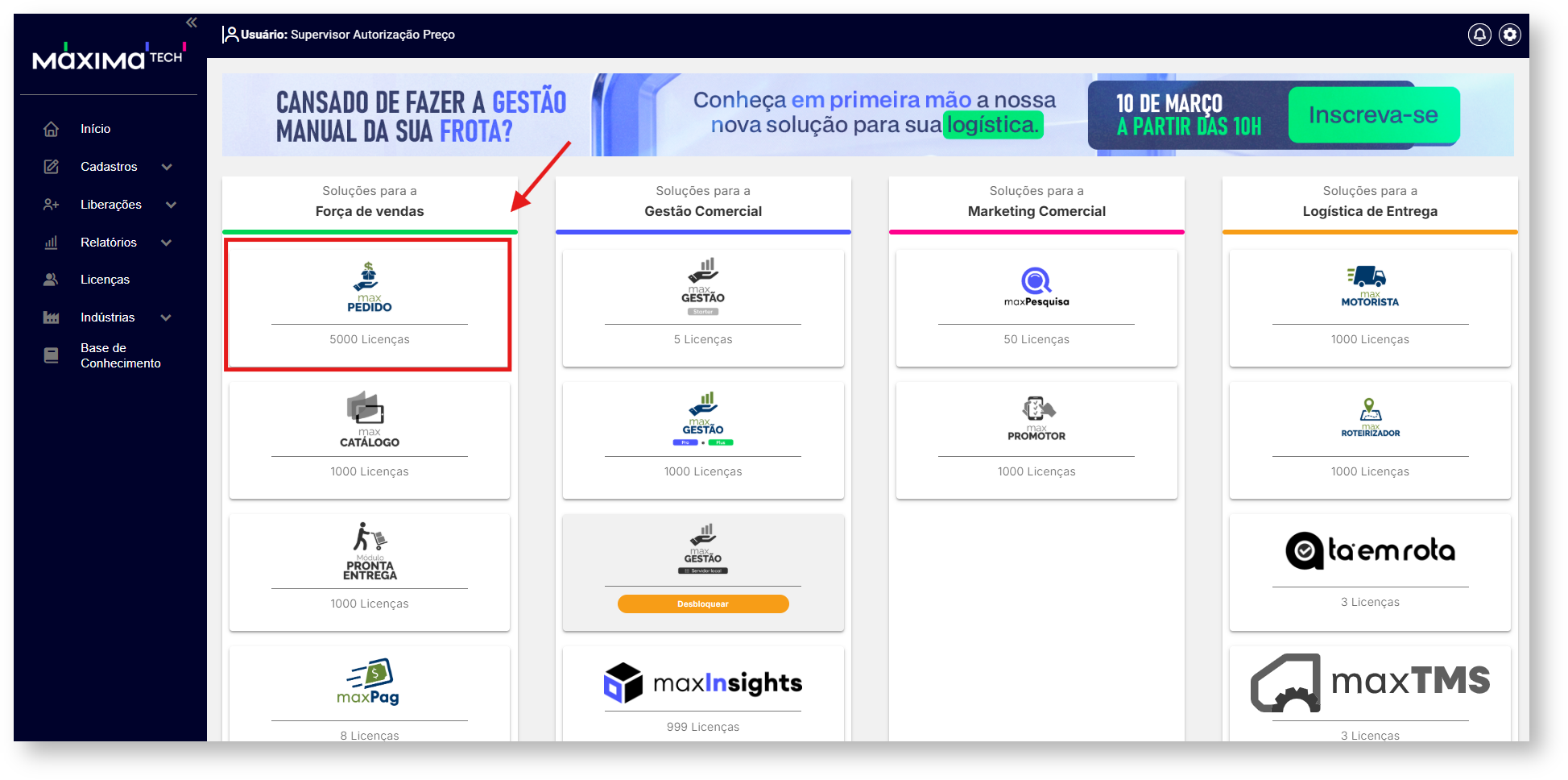
1.2 Clique na opção maxPedido.
Em casos em que há dois ambientes "Homologação" e "Produção", deve-se escolher o ambiente desejado antes de prosseguir. Na maioria dos casos o correto é escolher o ambiente de "Produção", o ambiente de "Homologação" é escolhidos apenas em casos em que este ambiente está validado para testes. |
2.0 Habilitando o parâmetro e Configurando Parâmetros pro Filial
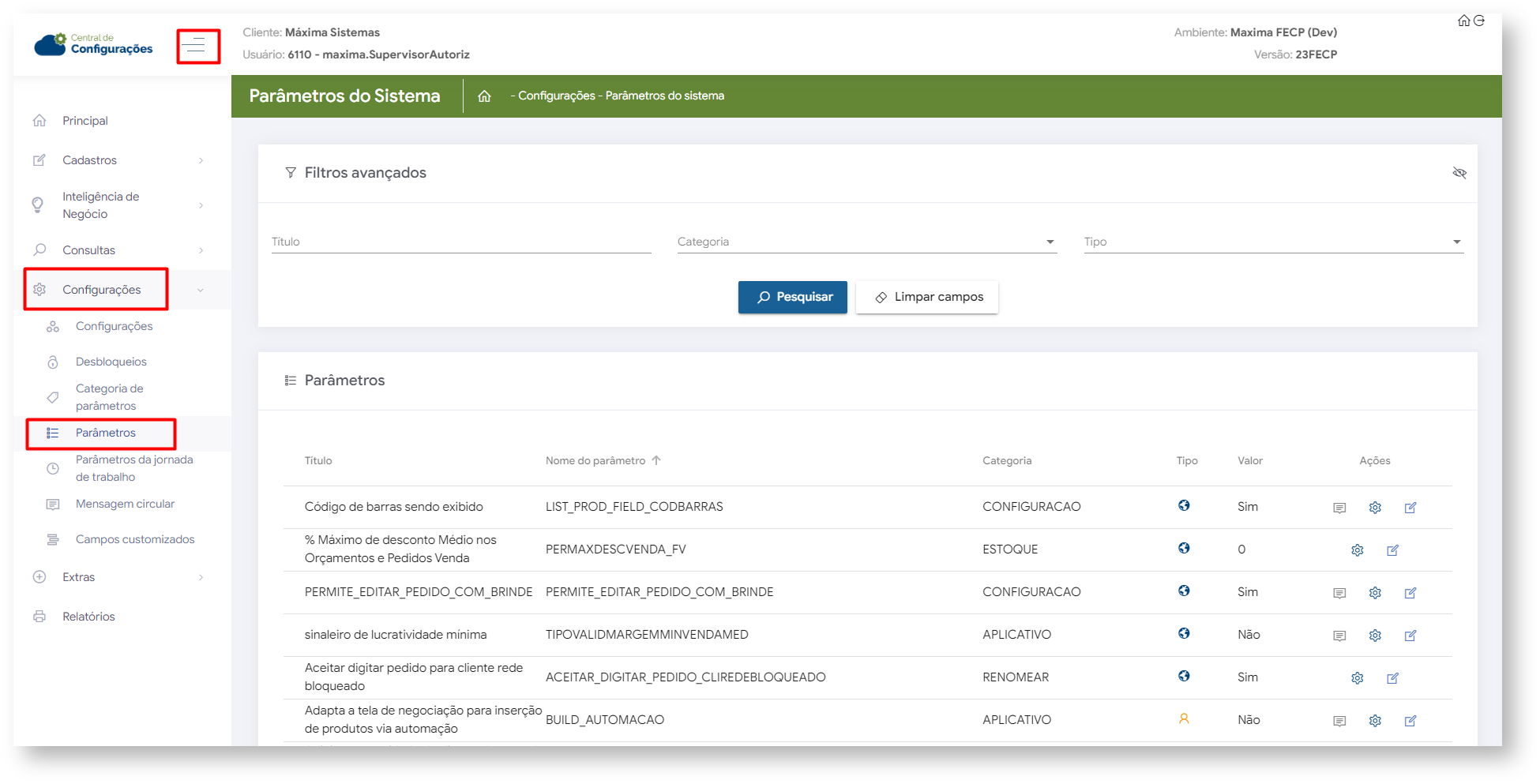
2.1 No Menu lateral que fica no canto superior esquerdo da tela, clique em configurações>> parâmetros.
2.2 Após clicar em parâmetros, é possível realizar busca através de Filtro pelo parâmetro UTILIZA_PRE_PEDIDO pelo nome e também pelo tipo, ou seja, se é Geral, por usuário ou por Filial, através do ícone  na coluna de Ações arraste para habilitar ou desabilitar o parâmetro e clique em salvar. Ainda nessa tela é possível criar uma categoria e ou um parâmetro caso o que deseja não esteja cadastrado.
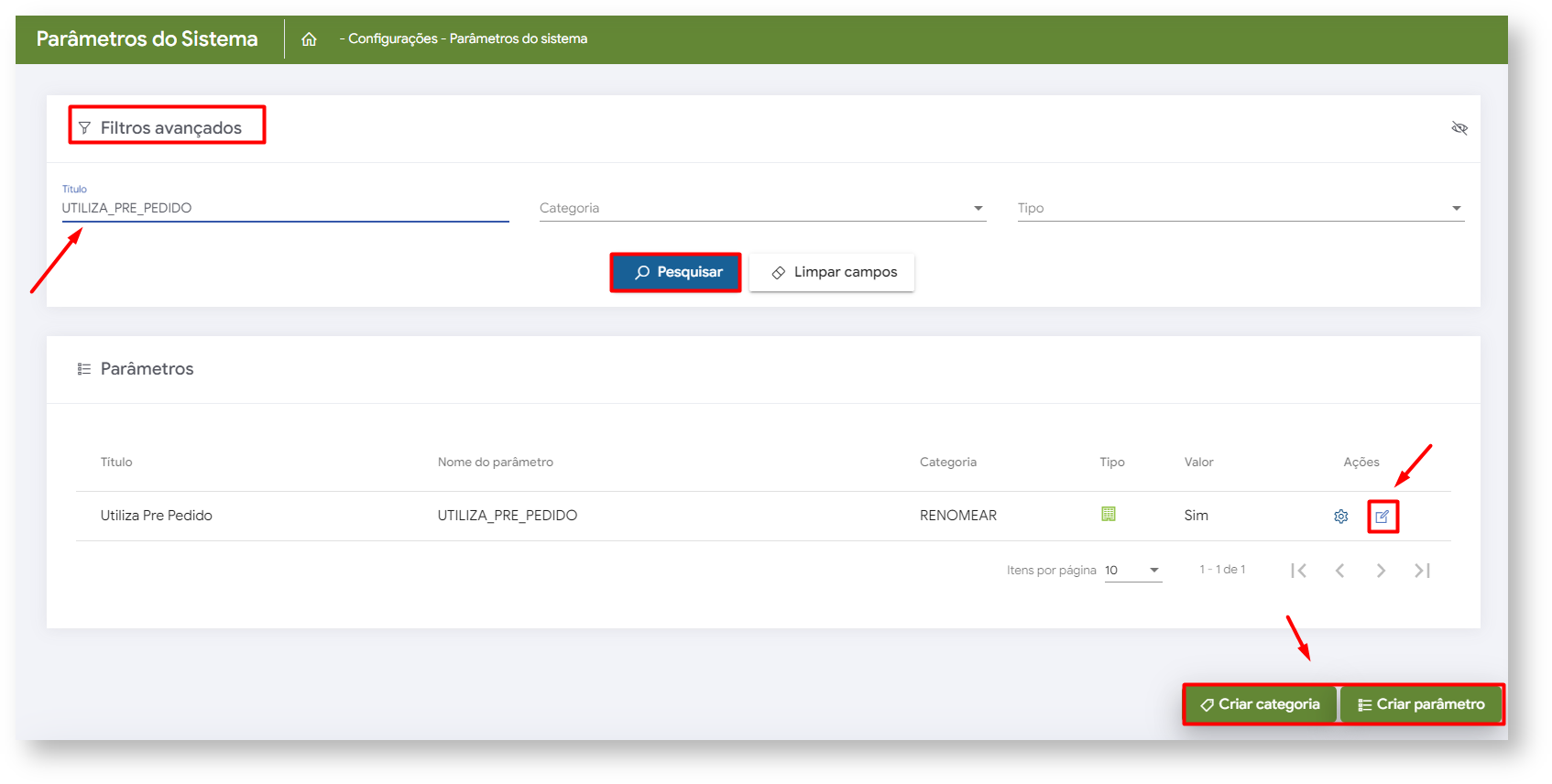
Caso necessário criar um parâmetro entenda como através do link Como criar parâmetros no maxPedido - Base de Conhecimento MáximaTech - Base de Conhecimento MáximaTech (maximatech.com.br) O tipo de dado do parâmetro UTILIZA_PRE_PEDIDO é lógico, atente-se também ao tipo do parâmetro pois se deseja que ele seja por Filial é necessário selecionar a opção correta. |
3.0 Cadastrando Pré Pedido
3.1 Para cadastrar clique no menu Inteligência de Negócio>> Recomendação de produto>> Pré Pedido, para adicionar clique no ícone  no canto inferior direito da tela.
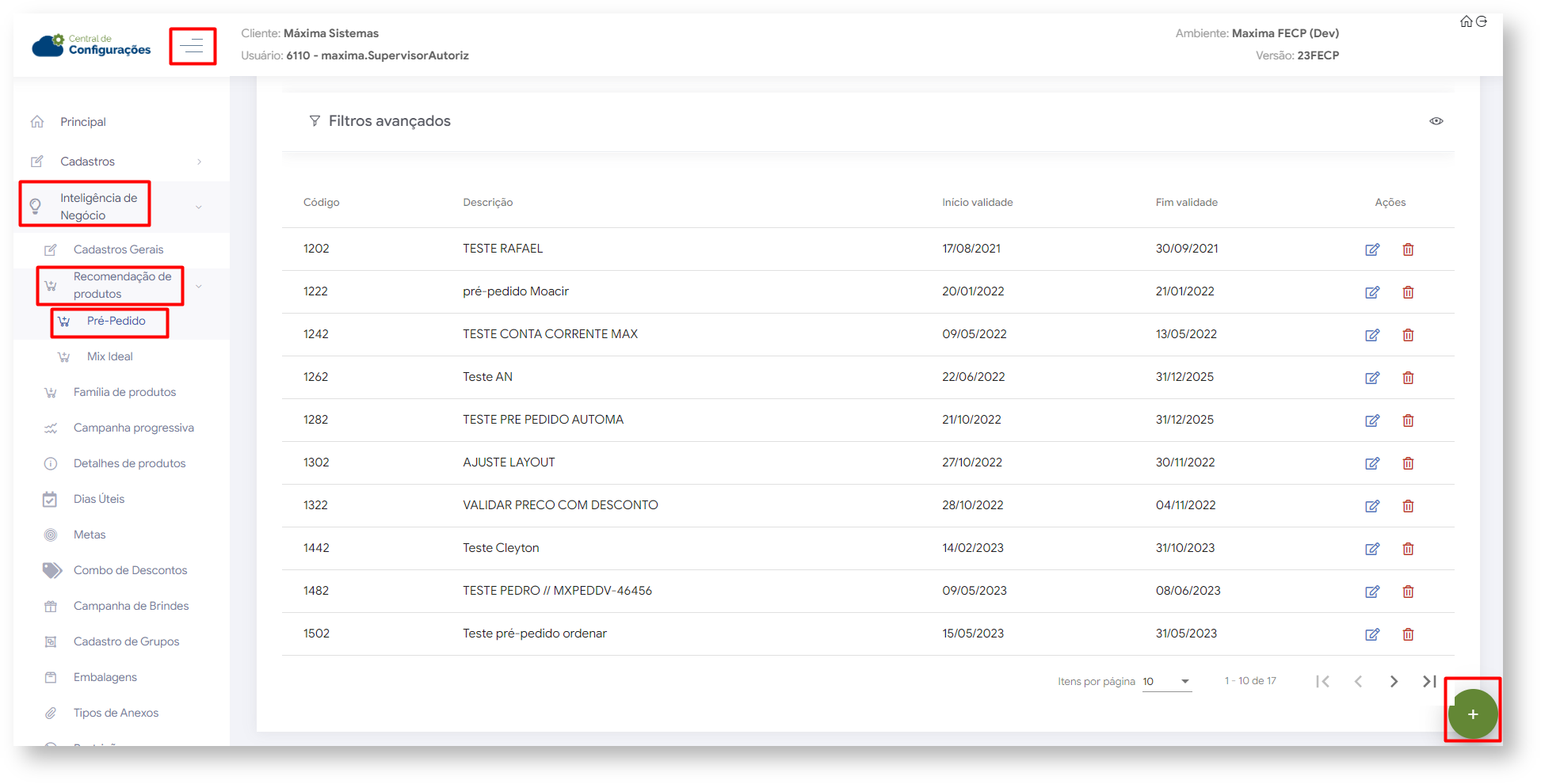
3.2 Ao clicar no ícone de adicionar, preencha os dados solicitados, são eles dados do pré-Pedido, Clientes e os itens que vão compor o mesmo, após concluído clique em salvar pré-Pedido. Conforme demonstração abaixo:
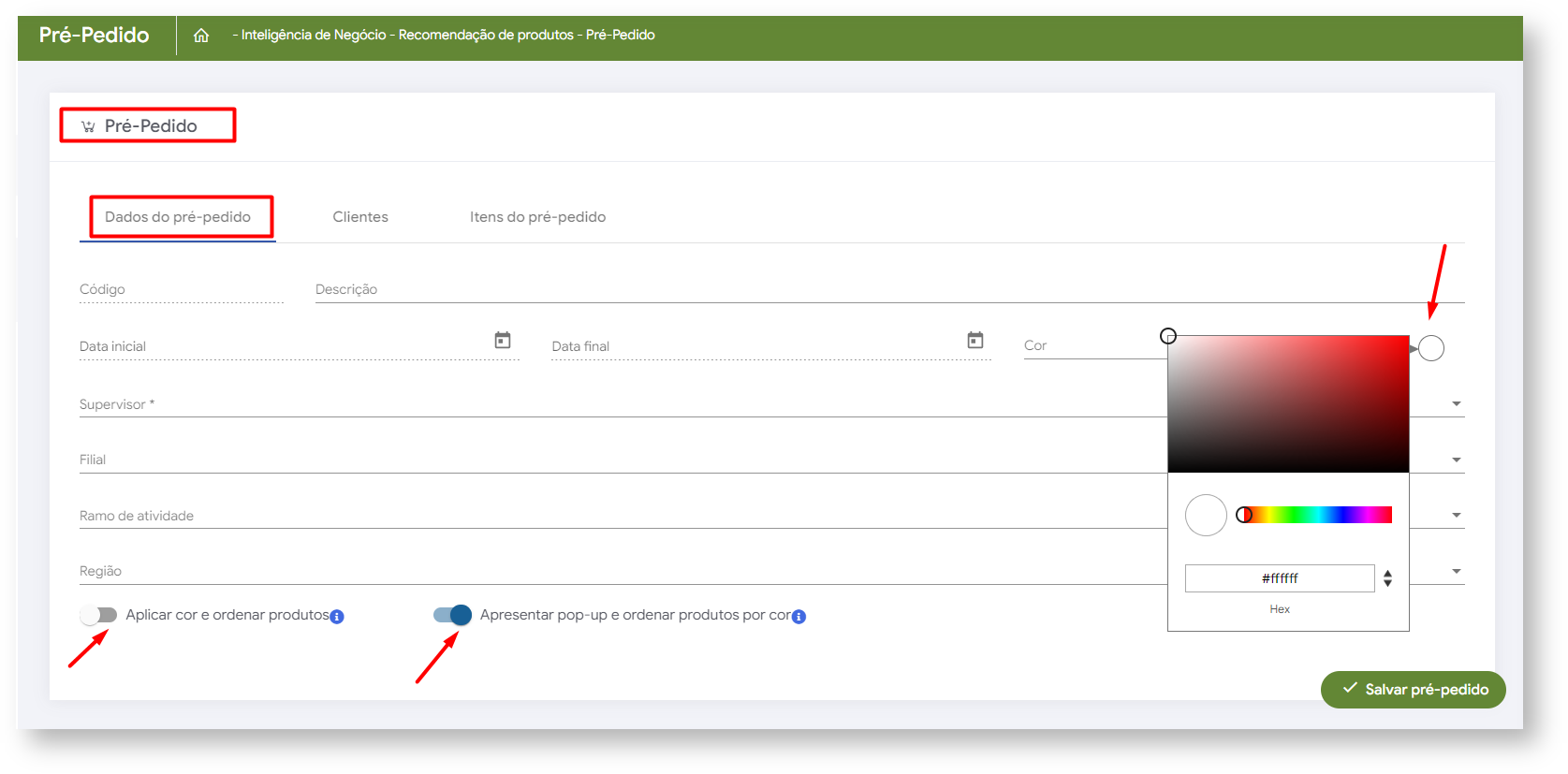
3.2.1 Aba Dados do Pré-pedido
Nessa aba vamos preencher as seguinte informações:
- Código e Descrição - Para o pré-pedido
- Data inicial e final - Inicio e fim para validade desse pré-pedido
- Cor - Ao selecionar uma cor especifica os produtos do pré-pedido serão representados por ela
- Supervisor - Que terá acesso a esse pré-pedido
- Filial - A qual valerá esse pré-pedido
- Ramo de atividade - Ramo a qual esse pré-pedido será utilizado
- Região - Região a qual esse pré-pedido será utilizado
- Aplicar cor e ordenar produto - Opção que quando marcada irá aplicar a cor selecionada nos produtos do pré-pedido e ordenará os mesmos
- Apresentar pop-up e ordenar produtos por cor - Opção que quando marcada irá apresentar pop-up e irá ordenar os produtos pela cor
Quando se utiliza o cadastro do ramo de atividade do fornecedor, os ramos de atividade serão apresentados agrupados pelo ramo de atividade do fornecedor vinculado. Esse agrupamento pode ser realizado pela rotina 2571 do ERP Winthor ou pelo cadastro feito no módulo de Inteligência de Negócios do Central de Configurações, para clientes que utilizam outros ERPs. Essa opção funcionará como um agrupamento visual, a validação no aplicativo continuará sendo feita pelo ramo de atividade do cliente. |
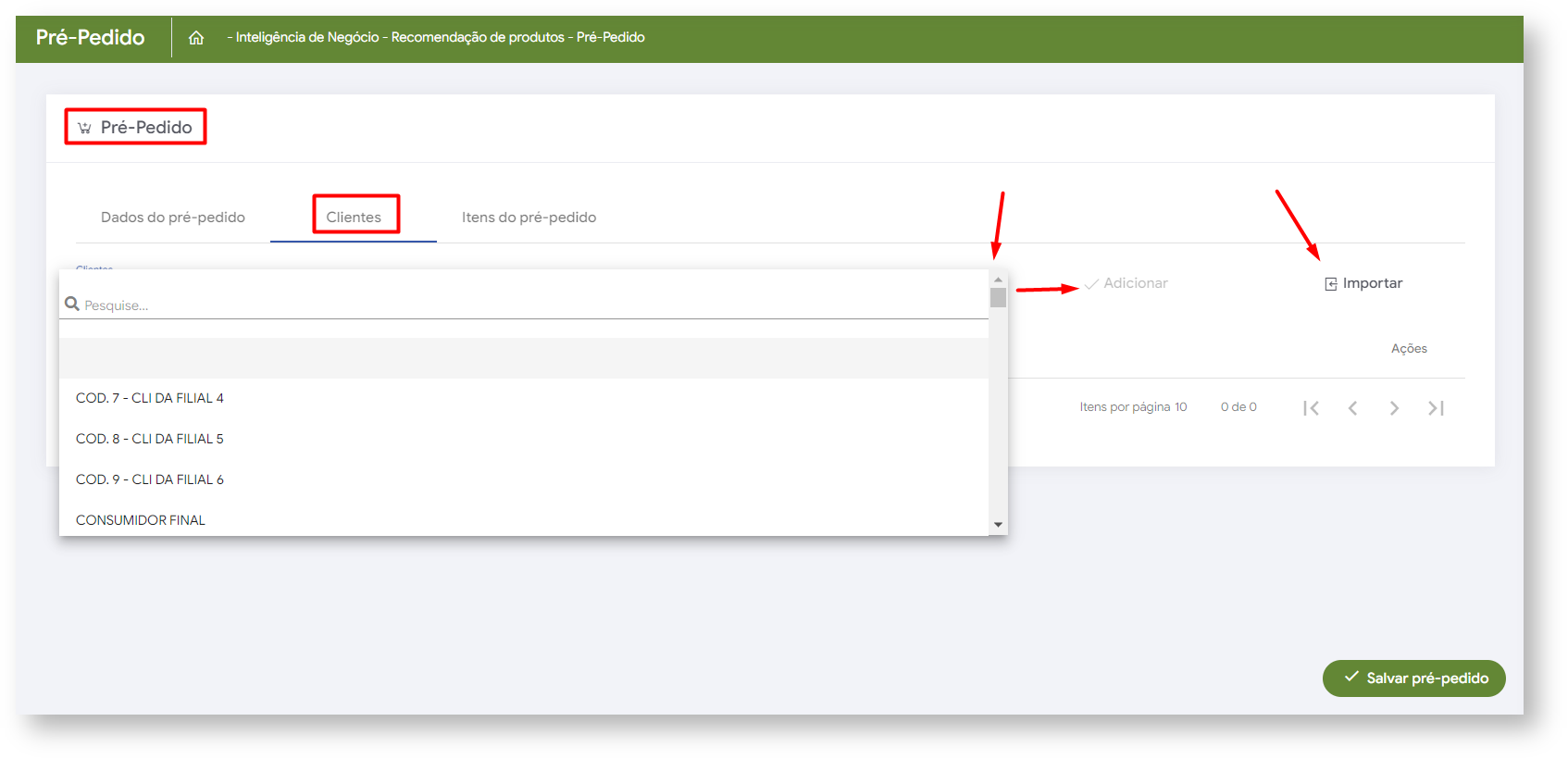
3.2.2 Aba Clientes
Nessa aba vamos selecionar os clientes e adiciona-los ou importar os mesmos clicando na opção conforme imagem abaixo:
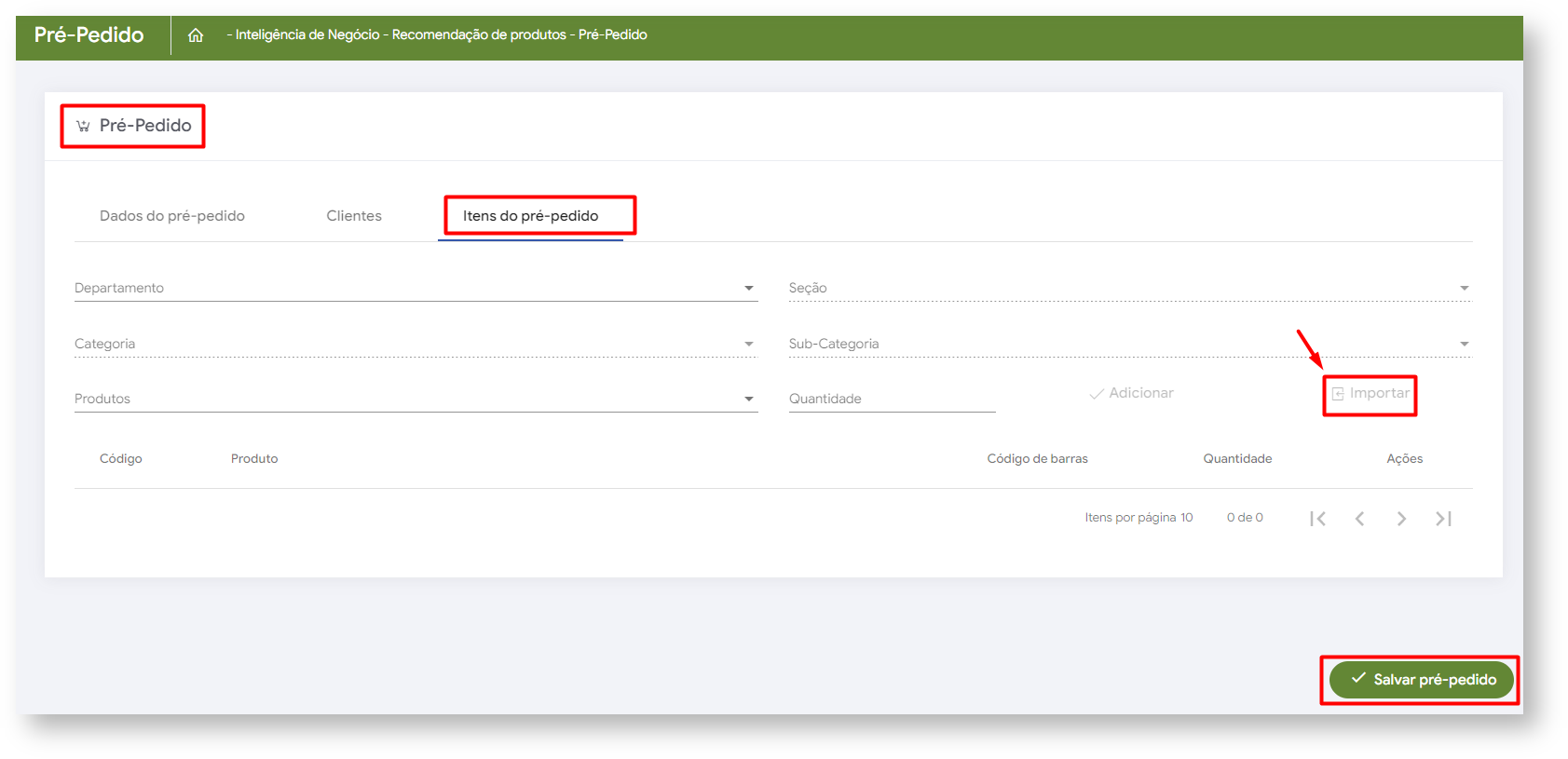
3.2.3 Aba Itens do pré-pedido
Nessa aba vamos preencher as informações abaixo e posteriormente clicar em adicionar ou importar os itens conforme imagem abaixo:
- Departamento, seção, categoria e sub-categoria - A qual esse item faz parte
- Produtos - O item desejado
- Quantidade - E a quantidade desse item que entrará no pré-pedido
4.0 Como será visualizado no Aplicativo
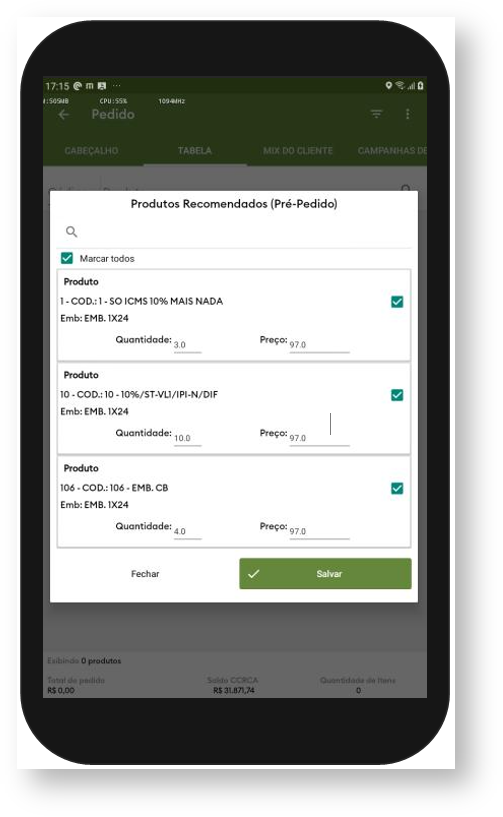
4.1 Quando a opção Apresentar pop-up e ordenar produtos por cor conforme item 2.2, estiver habilitada e em conjunto o parâmetro ORDENA_COR_PREPEDIDO estiver habilitado, ao iniciar um pedido com o cliente que tem o pré-pedido configurado irá ser exibida essa tela.
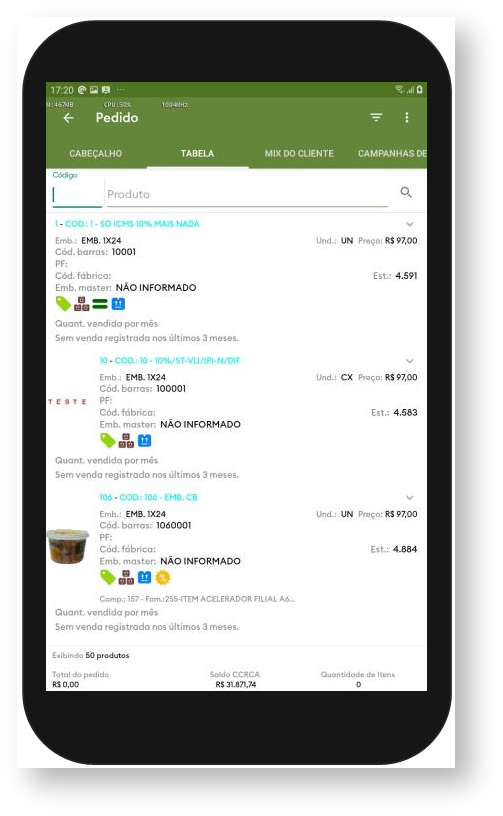
4.2 Na listagem de produtos da aba tabela vai ser exibido esses itens de pré pedido ordenado pela cor, no caso do exemplo abaixo o pré-pedido foi cadastrado colocando a cor azul nos itens de pré pedido.
Artigos Relacionados
Artigo Revisado pelo analista Cleyton Santana