Produto: maxPedido
Configurando Parâmetro
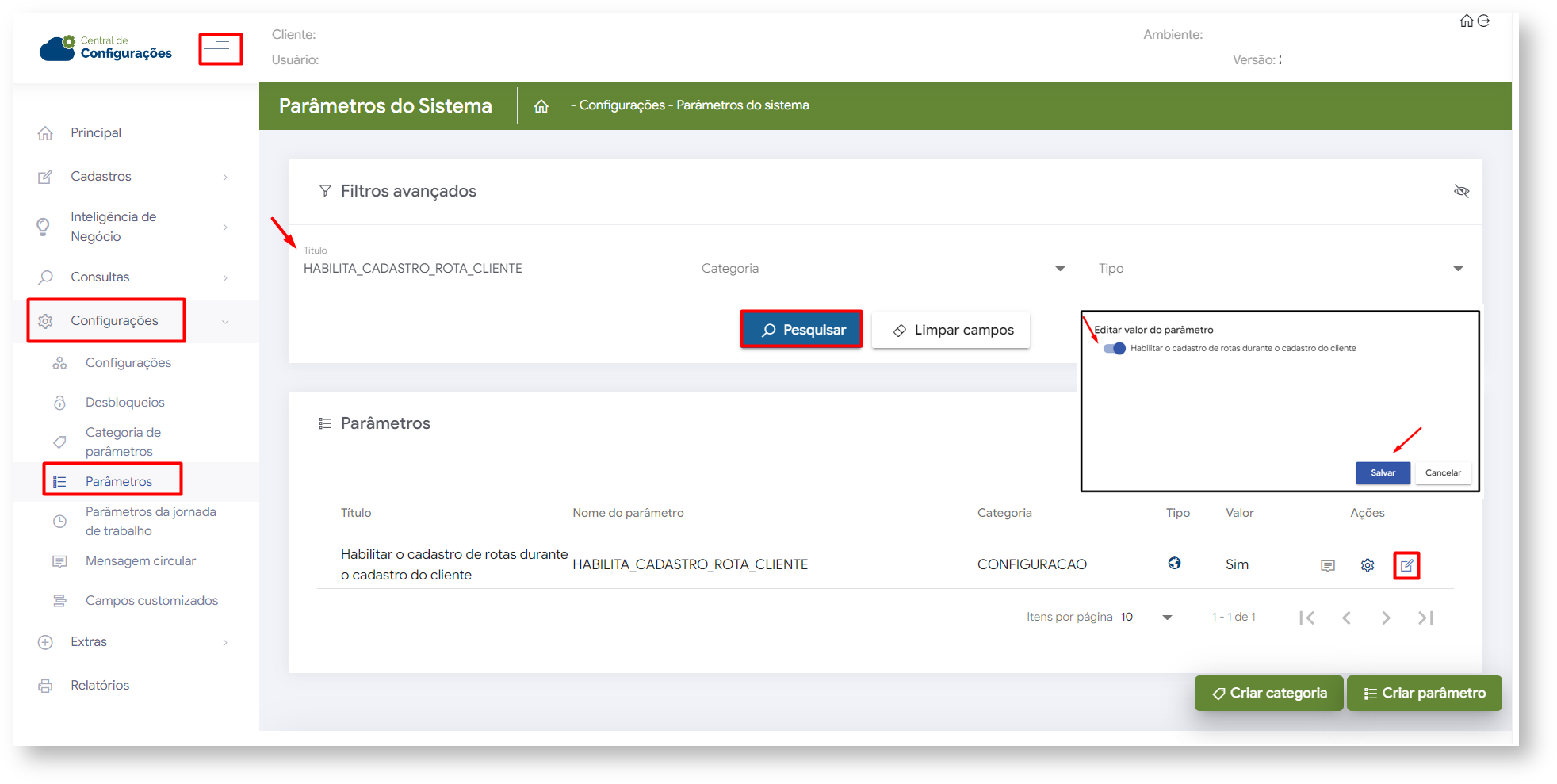
1- Na Central de configurações, Menu lateral clique em Configurações> Parâmetros
2- Busque pelo parâmetro HABILITA_CADASTRO_ROTA_CLIENTE, clique em pesquisar
3- Clique no ícone de edição da coluna Ações, marque para habilitar e salve.
Caso o parâmetro não esteja cadastrado saiba; Como criar parâmetros no maxPedido - Base de Conhecimento MáximaTech - Base de Conhecimento MáximaTech (maximatech.com.br)
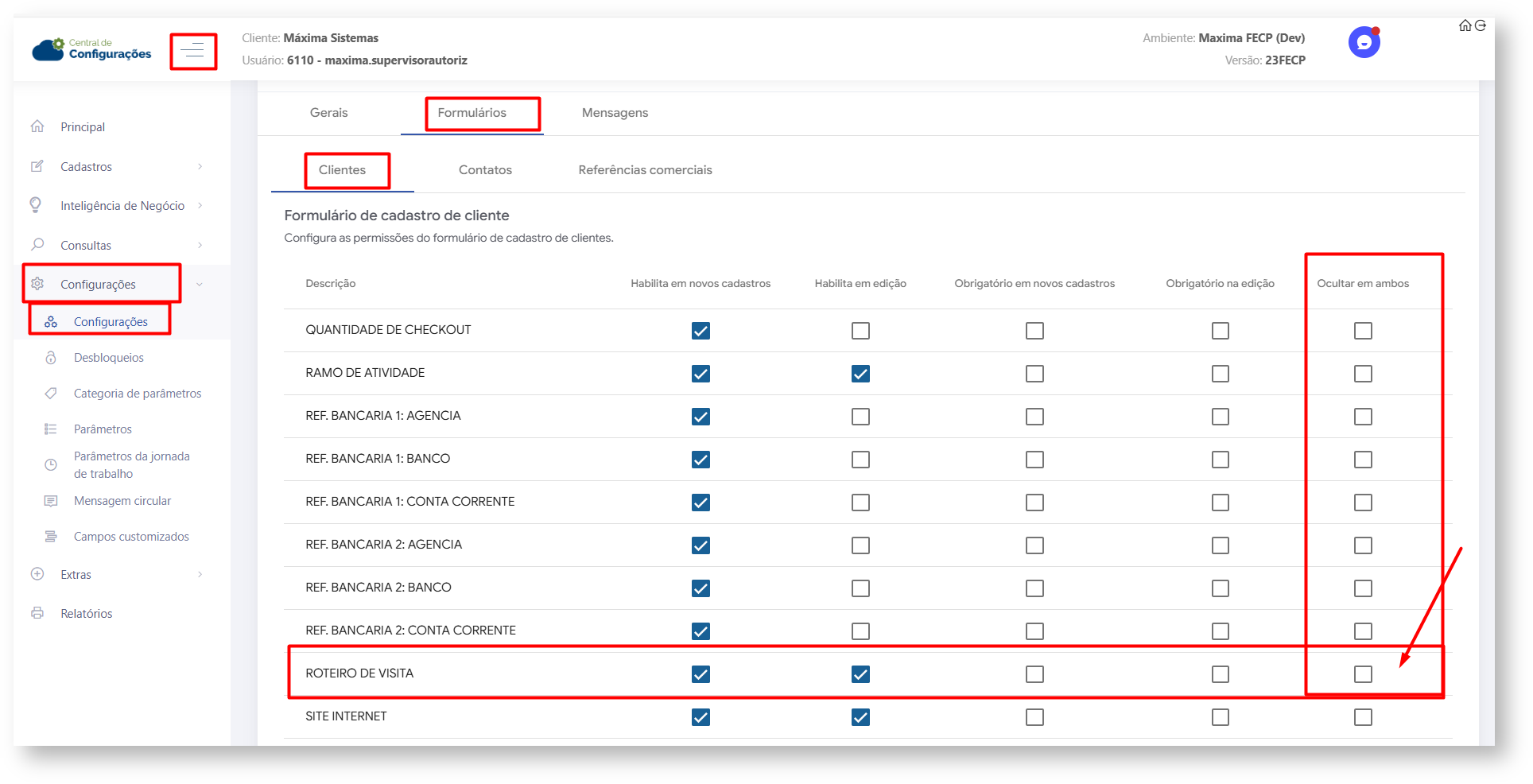
4- Ainda na tela inicial da Central clique em Configurações> configurações> Aba Formulários> Clientes
5- Verifique se em Roteiro de visita a opção Ocultar Ambos, a mesma precisa estar desmarcada.
Caso a opção de Ocultar em Ambos estiver marcada, não será possível realizar cadastro e edição de rota no aplicativo mesmo que o parâmetro estiver habilitado pois, ela estará oculta para o vendedor.
No Aplicativo
Editar Rota no cadastro de cliente
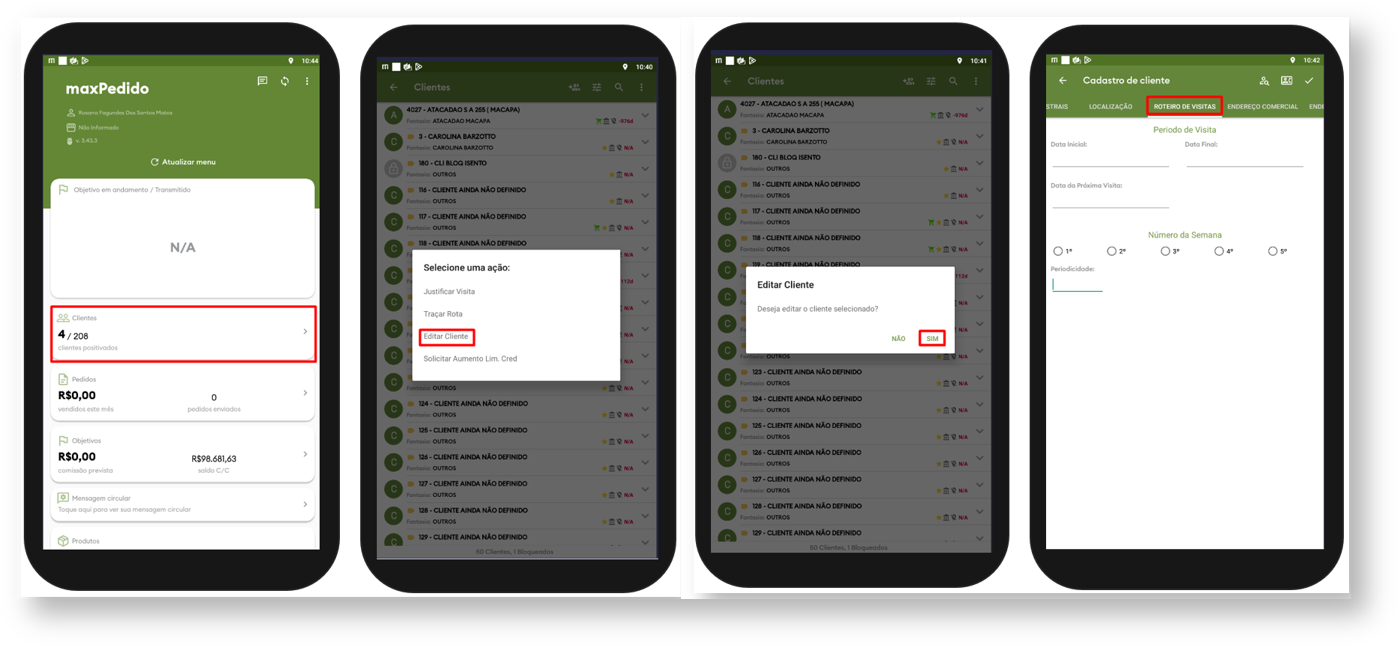
1- Na tela inicial do maxPedido Aplicativo selecione a aba clientes>> clique longo no cliente desejado>> selecione opção Editar Cliente
2-Confirme para editar o cadastro do cliente, clique na aba Roteiro de Visitas e altere as informações conforme necessidade.
Criar Rota para novo cadastro de cliente
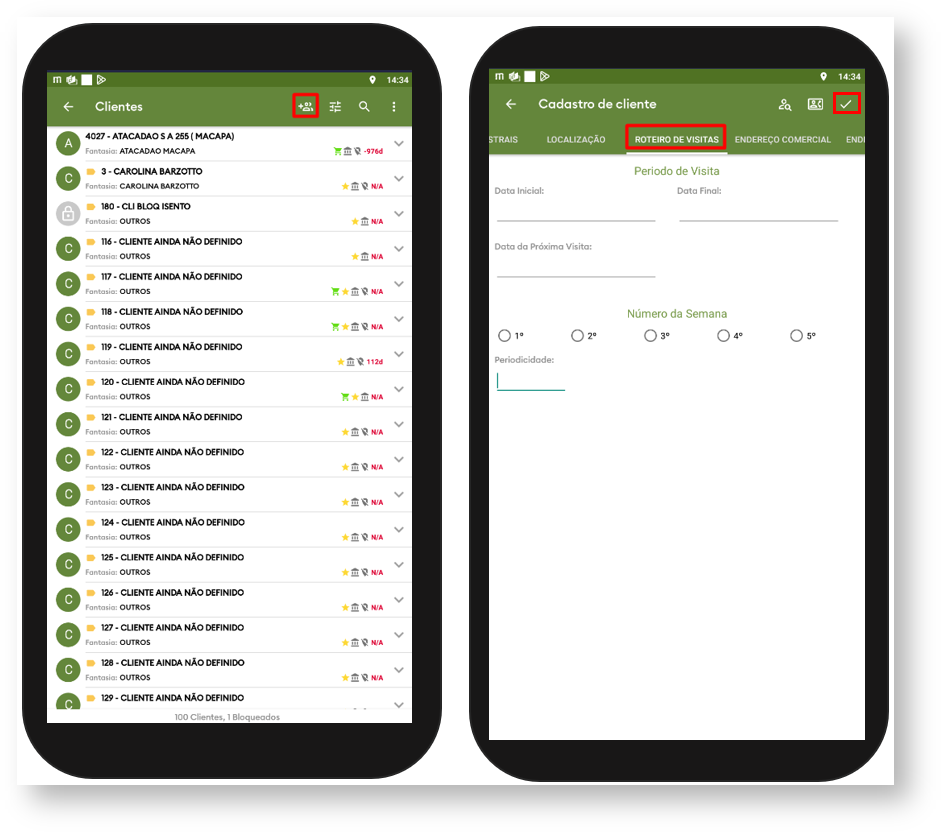
1- Na Tela de clientes clique no ícone  para criar novo cadastro que fica na barra superior da tela
2- Na aba Roteiro de Visitas preencha os dados solicitados
3- Após preenchimento de todas as informações clique no ícone  que fica no canto direito superior da tela para salvar.
Informações
- Data inicial: Data de início da geração de roteiros.
- Data final: Data de término da geração de roteiros.
- Data da próxima visita: A primeira data após o cadastro quando deverá ocorrer a visita.
- Número da semana: Escolha em qual semana deve ocorrer a visita.
- Periodicidade: Intervalo em dias que deverão ocorrer as visitas, normalmente a cada 7 dias.
Artigo Revisado pelo Analista Johnathan Matos