| Anchor |
|---|
|
| Table of Contents | ||||||||
|---|---|---|---|---|---|---|---|---|
|
Produto: maxPedido
Documento de Apoio
A funcionalidade Documento de Apoio permite que o cliente disponibilize um arquivo PDF diretamente no sistema para que o vendedor visualize no aplicativo maxPedido. É possível personalizar o nome do botão que será exibido ao vendedor e também configurar para que o documento seja mostrado sempre que ele iniciar um pedido.
O documento pode conter qualquer tipo de informação relevante: mensagens motivacionais, orientações, campanhas promocionais, materiais de apoio ou comunicados importantes.
Benefícios da funcionalidade:
Garante que todos os vendedores recebam informações atualizadas de forma rápida e centralizada.
Facilita a comunicação de campanhas, políticas e orientações sem depender de canais externos.
Assegura que o vendedor veja informações essenciais antes de iniciar suas atividades.
Contribui para padronizar o discurso comercial e reforçar alinhamentos operacionais.
Configuração Clique Aqui
| Widget Connector | ||||||
|---|---|---|---|---|---|---|
|
Aplicativo Clique Aqui
| Widget Connector | ||||||
|---|---|---|---|---|---|---|
|
Configuração do usuário
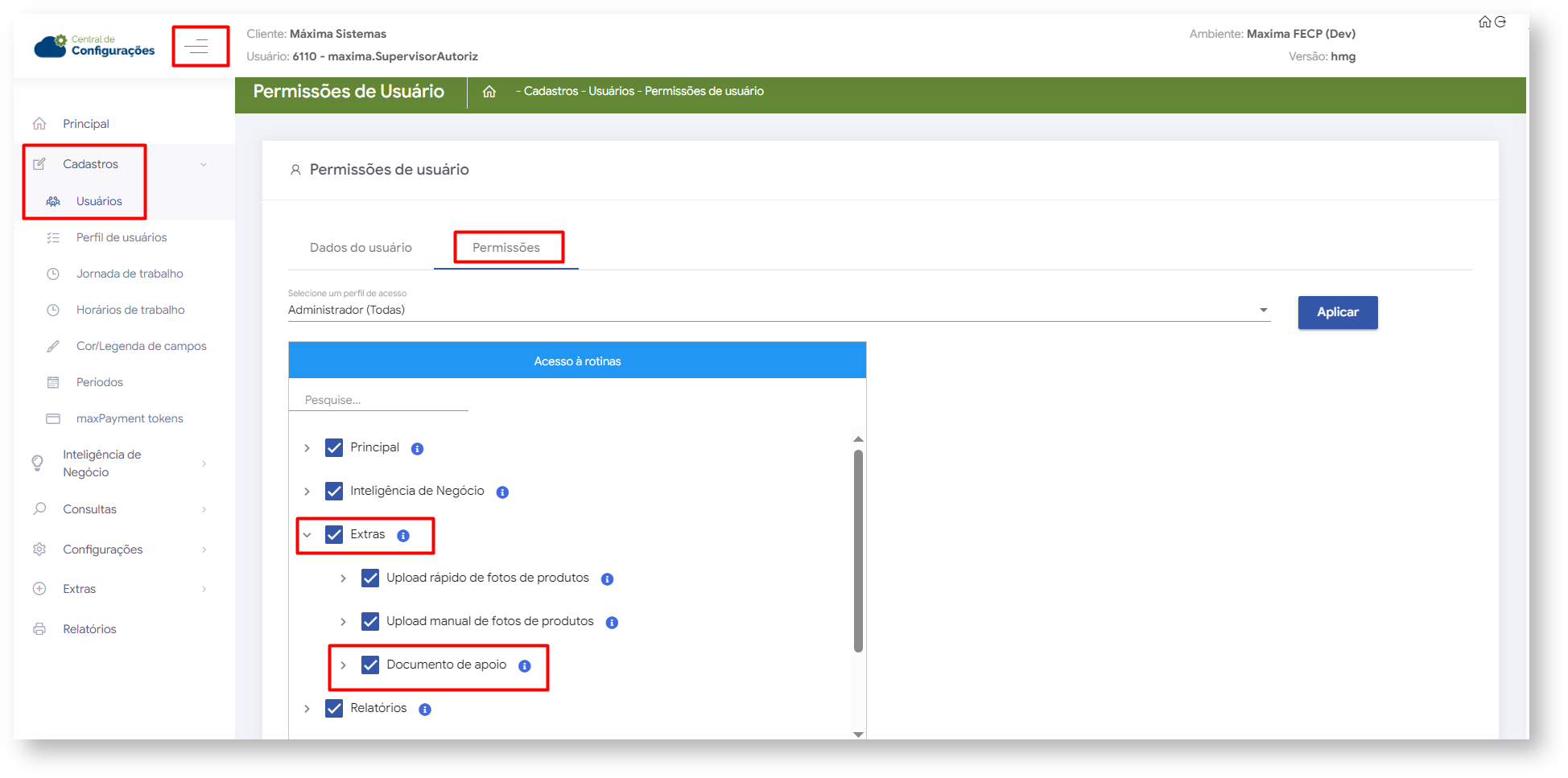
1.1 - Para que o usuário tenha acesso a funcionalidade precisamos acessar o menu lateral>Cadastro>Usuários> lateral>Cadastro>Usuários
2- Clique na aba Permissões e marcar marque a opção Documento de apoio dentro de Extra.
| Warning |
|---|
Caso a permissão não esteja configurada ao acessar será apresentado mensagem conforme imagem abaixo:
|

2.0 Como acessar
Configuração
1- Na Página inicial da central de configurações> menu lateral> Extras> Documento de Apoio.

3.0 Configurando
3.1 Primeiramente 2- Na aba Customização é necessário criar descrição para esse documento de apoio, ao
3- Ao clicar no ícone de informação será visualizado como esse botão será apresentado no aplicativo, conforme imagem abaixo.
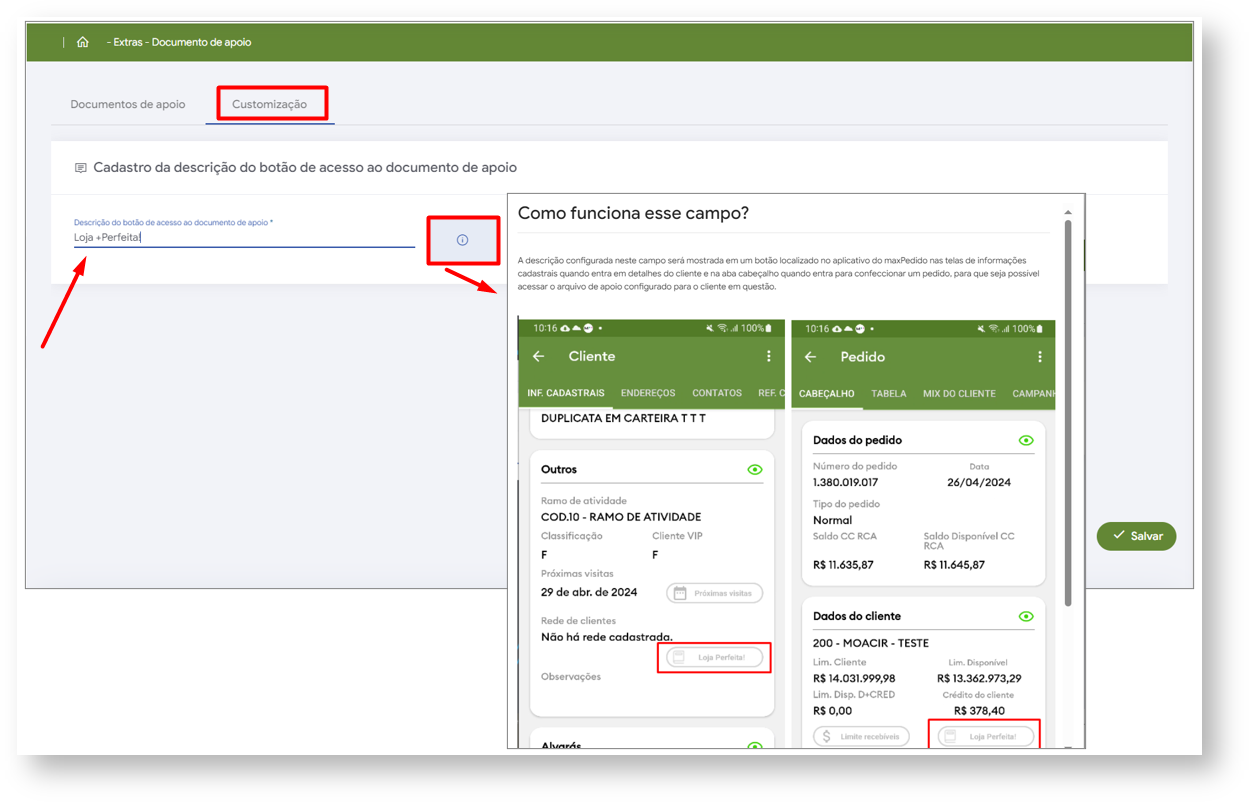
3.2 4- Para inserir documento de apoio clique no ícone  ícone de mais + no canto inferir da tela principal, será aberta nova tela para configuração das informações, como;
e preencha as informações
| Warning |
|---|
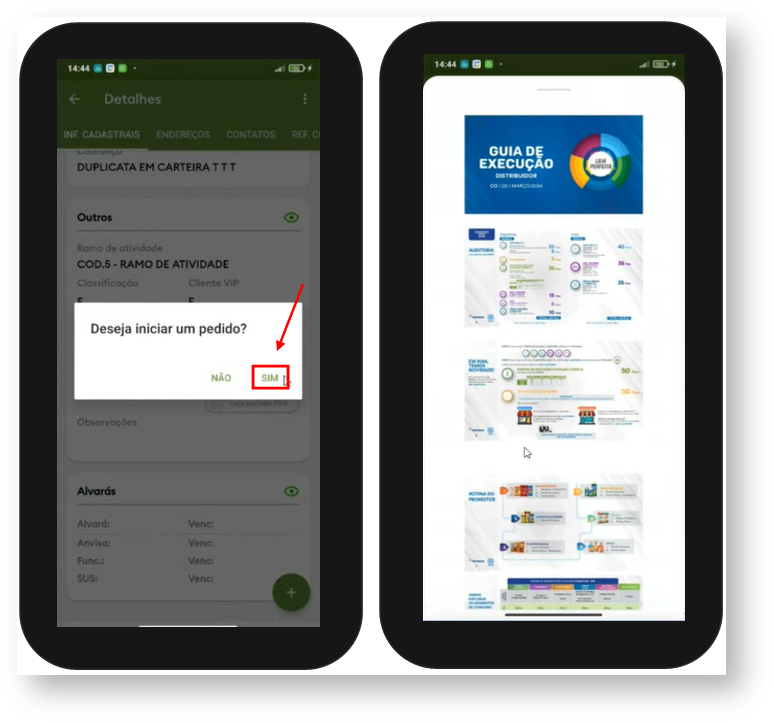
Ao marcar a opção Alertar antes de iniciar o pedido |
, sempre que o vendedor iniciar um pedido surgirá um alerta onde ao clicar poderá visualizar o documento de apoio. |
É imprescindível importar o arquivo que será o documento de apoio para o vendedor. |
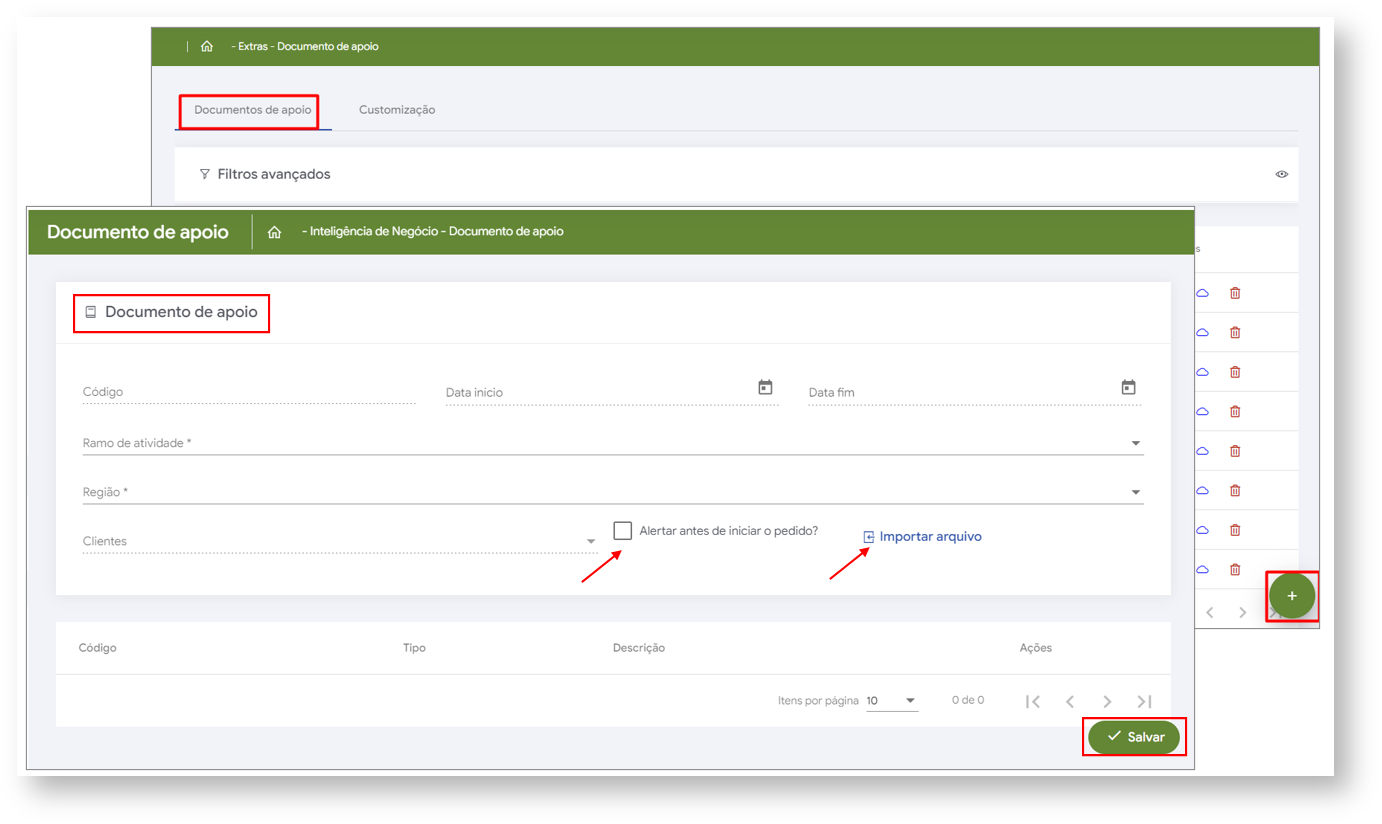
3.3 5- Após salvar o cadastro do documento de apoio , através dos ícones apresentados em na coluna Ações é possível  editar,
  visualizar,
  alterar o arquivo da nuvem, e
  excluir esse documentopossível Editar, Visualizar, alterar o arquivo ou excluir o mesmo.

| Warning |
|---|
Observações:
|
Aplicativo
4.1-No aplicativo poderá acessar o arquivo da documento de apoio nos detalhes do cliente apoio clicando sobre o cliente em Detalhes e na aba cabeçalho do pedido, conforme as imagens abaixo, lembrando que o nome do botão apresentado será o cadastrado via central de configurações.
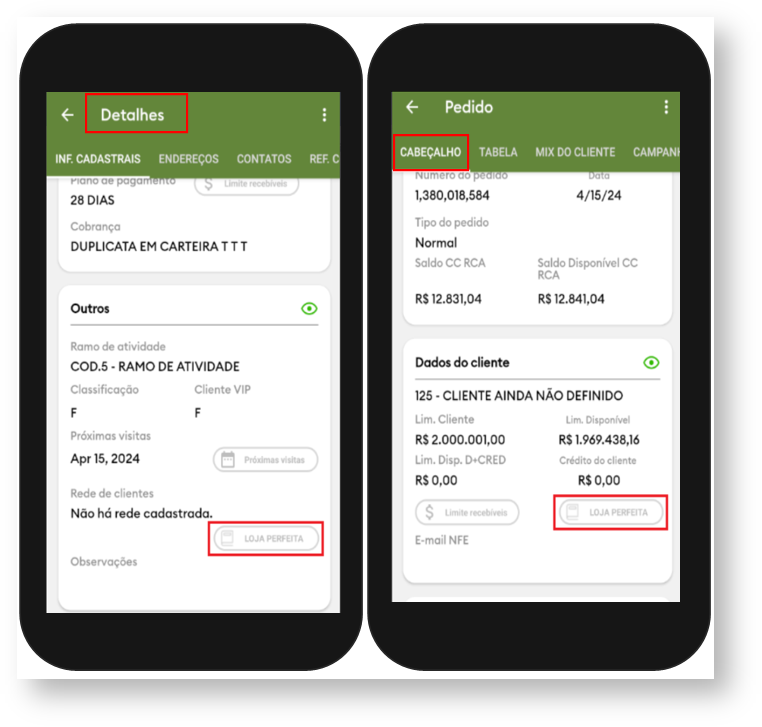
4.2- Ao clicar sobre a opção irá abrir o arquivo pdf cadastrado como documento de apoio, tanto da tela de detalhes do cliente quanto ao iniciar pedido se assim estiver configurado.
Clicando no Botão
 4.3 O documento de apoio (Arquivo) também será aberto ao iniciar um pedido, caso assim esteja configurado conforme descrito no item 3.2.
Ao iniciar o Pedido
Artigos Relacionados
| Content by Label | ||||||||||||||||||
|---|---|---|---|---|---|---|---|---|---|---|---|---|---|---|---|---|---|---|
|
Artigo revisado por Thiago Oliveira