Objetivo: Controlar a jornada de toda a equipe, independentemente do período de atuação, facilitando o monitoramento do banco de horas e auxiliando em decisões estratégicas, como o ajuste de horários de outros funcionários para cobrir a ausência de um colaborador.
Etapas do Processo
Cadastro de Horário de Trabalho: Registro do período em que o funcionário estará em atividade, incluindo horário de início e término do expediente e horário de almoço.
Cadastro de Jornada de Trabalho: Definição do período de trabalho (horário de trabalho pré-definido) e dia de folga para cada dia da semana.
Atribuição de Jornada ao Funcionário: Processo para vincular a jornada de trabalho ao funcionário/usuário.
Cadastro de Horário de Trabalho
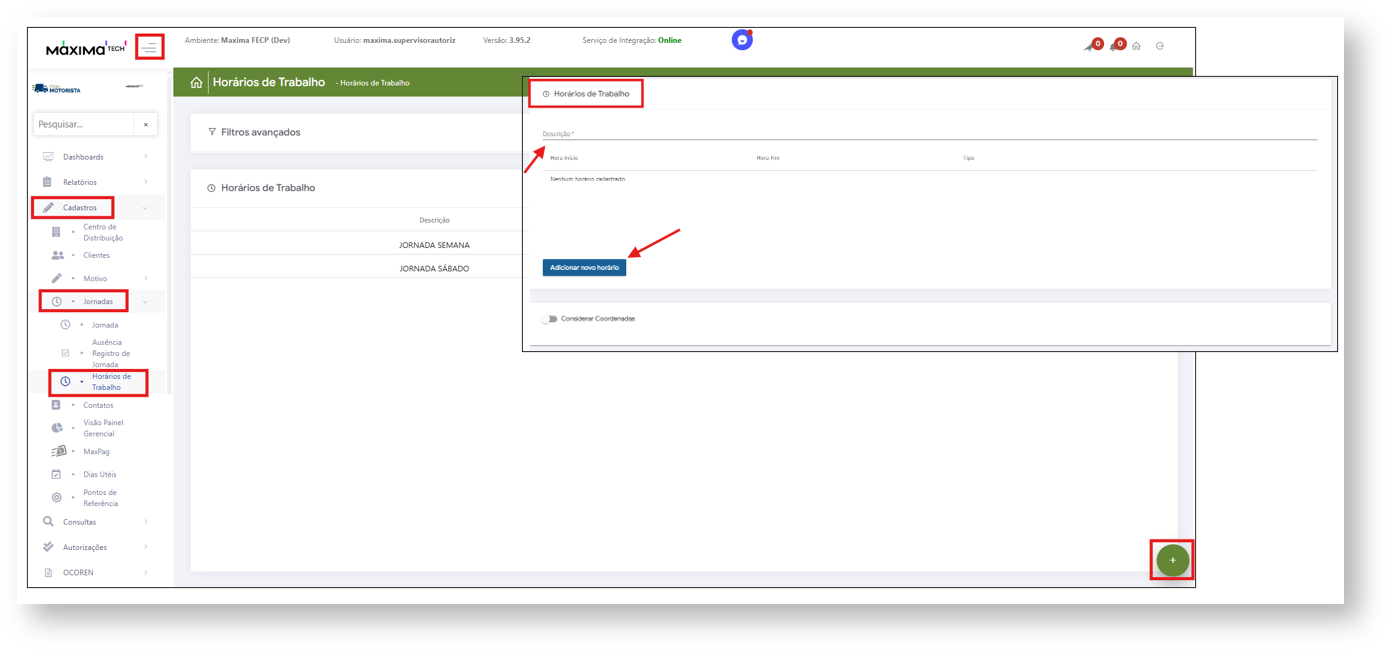
1- Na Tela inicial da solução MaxMotorista Web, expanda o menu lateral esquerdo:
2- Clique sobre Cadastros> Horários de Trabalho:
3- Role a página para baixo e clique no ícone de + para cadastrar o horário de trabalho:
4- No campo descrição insira um nome para esse horário de trabalho e clique em Adicionar no horário:
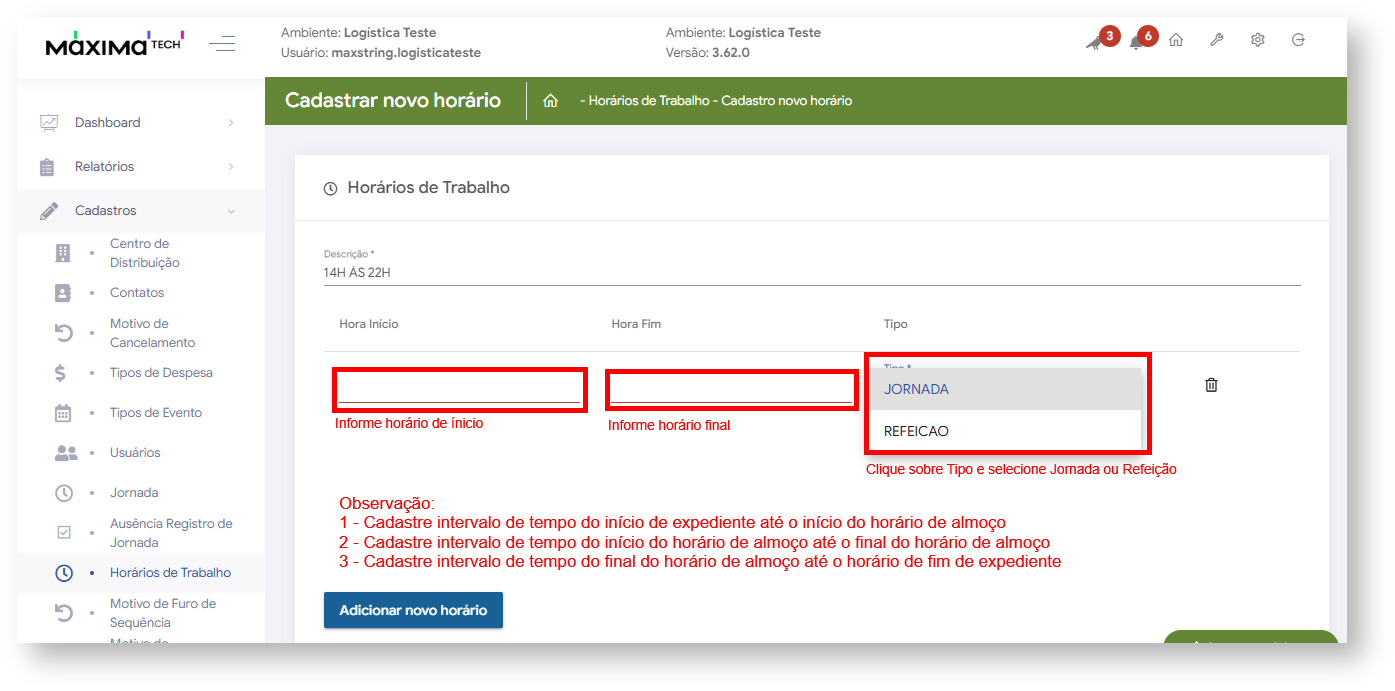
5-Insira os intervalos de tempo (início de expediente - almoço - fim expediente) conforme sua preferência e informe o tipo (jornada ou refeição). Após preencher campos, clique em Salvar horário:
└ Observação: Após informar o primeiro intervalo, clique em Adicionar novo horário para acrescentar mais intervalos.
Cadastro de Jornada de Trabalho
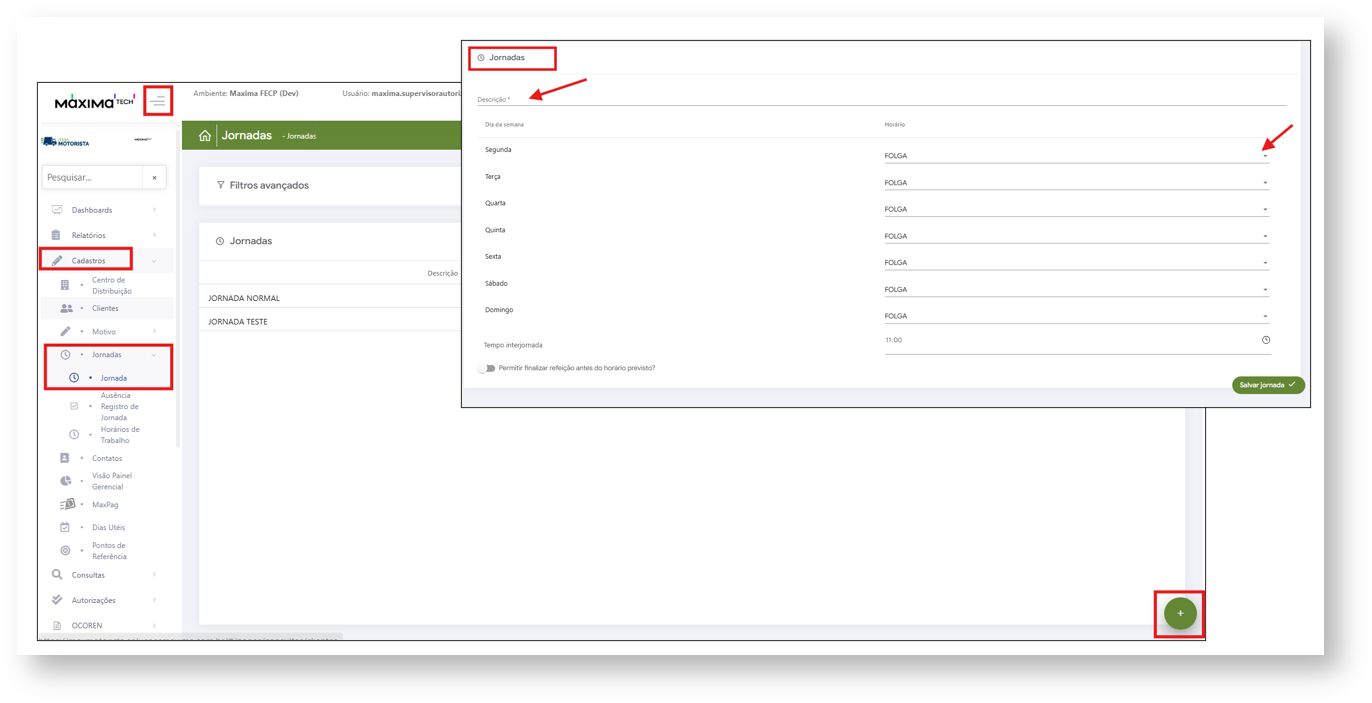
1-No menu lateral, clique em Cadastros e selecione Jornada:
2-Role a página para baixo e clique no ícone de + para abrir a tela de cadastro de Jornada
3- Informe um nome para identificar a Jornada e clique sobre o campo horário para exibir e selecionar horários de trabalho cadastrados:
4- Selecione o horário/período desejado do dia em questão para o funcionário trabalhar:
└ Observação: É possível selecionar um horário de trabalho específico para cada dia da semana.
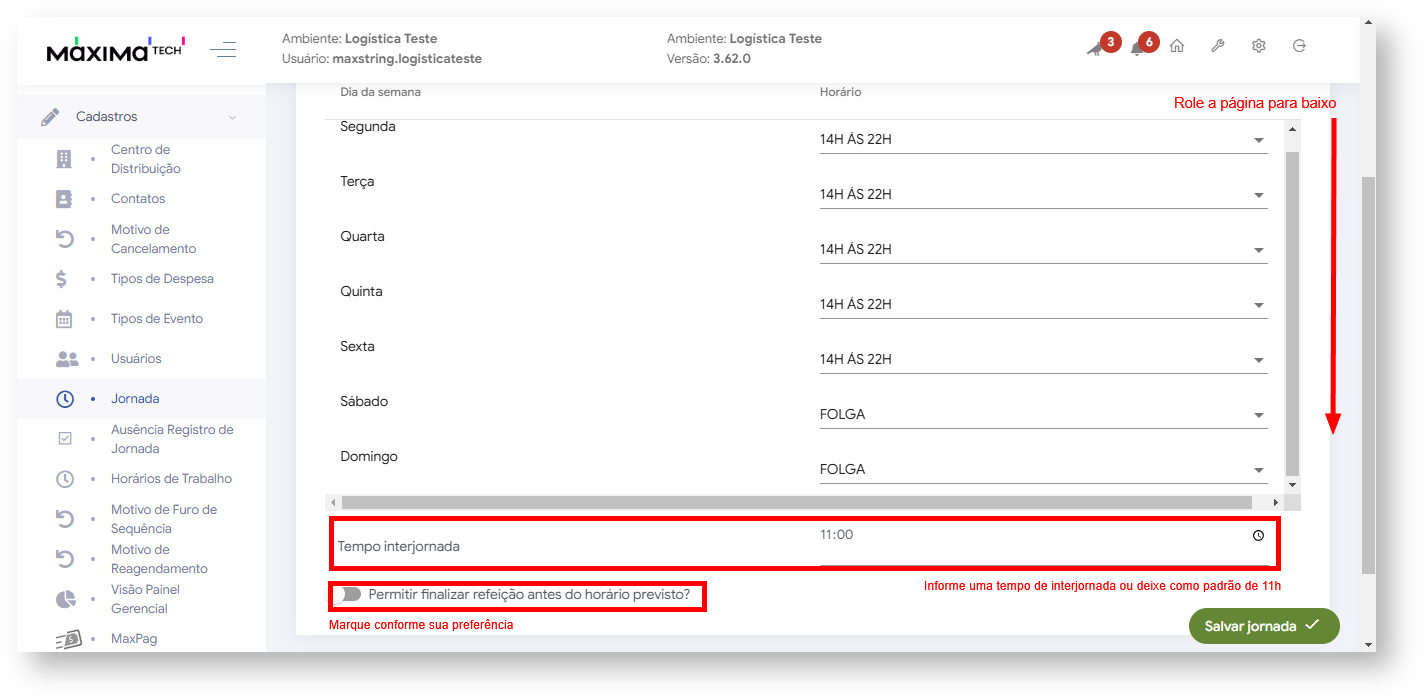
5- Role a página para baixo, insira período de interjornada (opcionalmente) e marque opção de "Permitir finalizar refeição antes de horário previsto"(caso queira). Após preenchimento de campos, clique em Salvar Jornada:
Atribuição de Jornada ao Funcionário
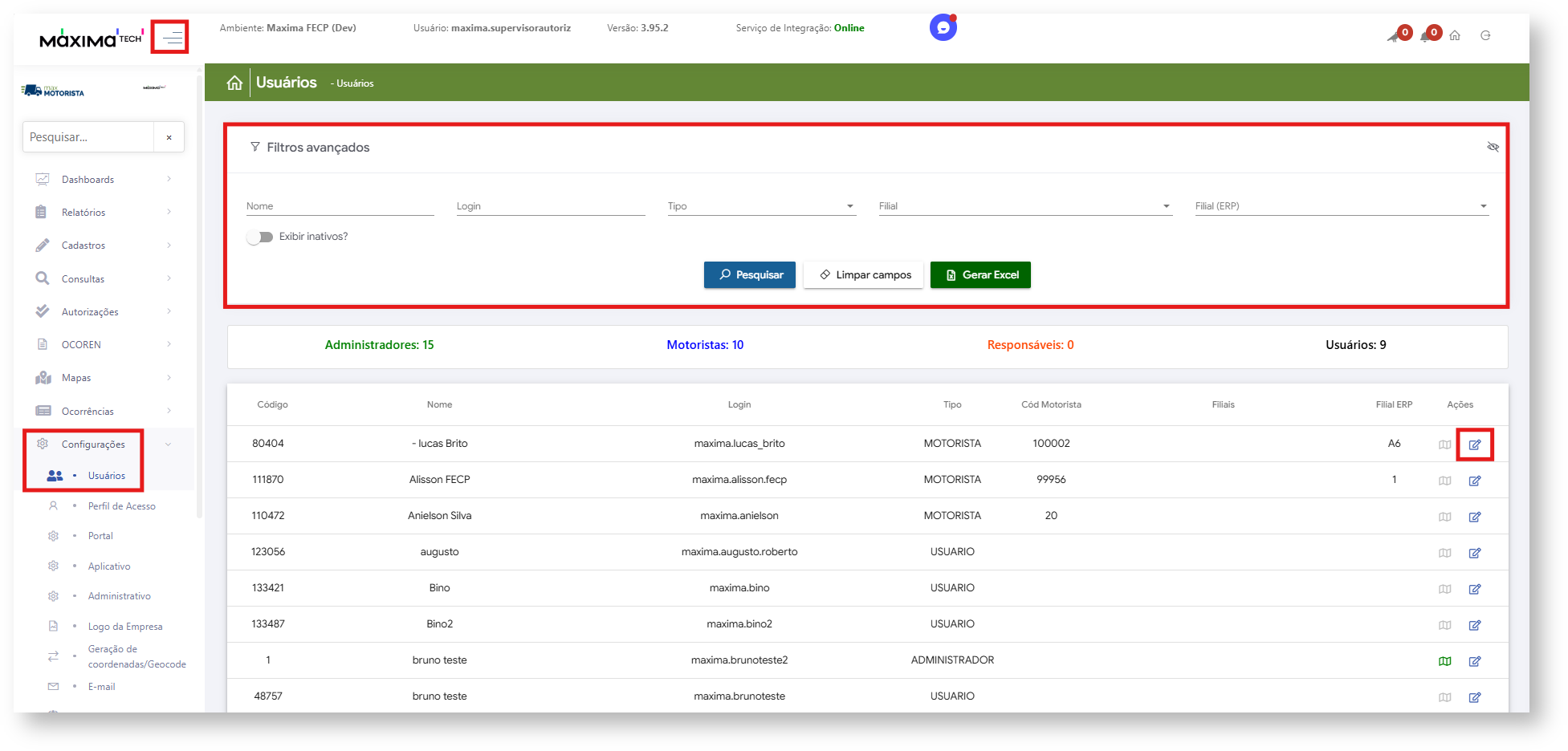
1- No menu lateral clique em Cadastros e selecione Usuários:
2- Clique sobre Filtros Avançados, preenche algum campo para busca e clique em pesquisar:
3- Clique no ícone de edição da coluna ações para abrir configuração do usuário:
4- Role a página para baixo até exibir as opções do card de Dados do motorista
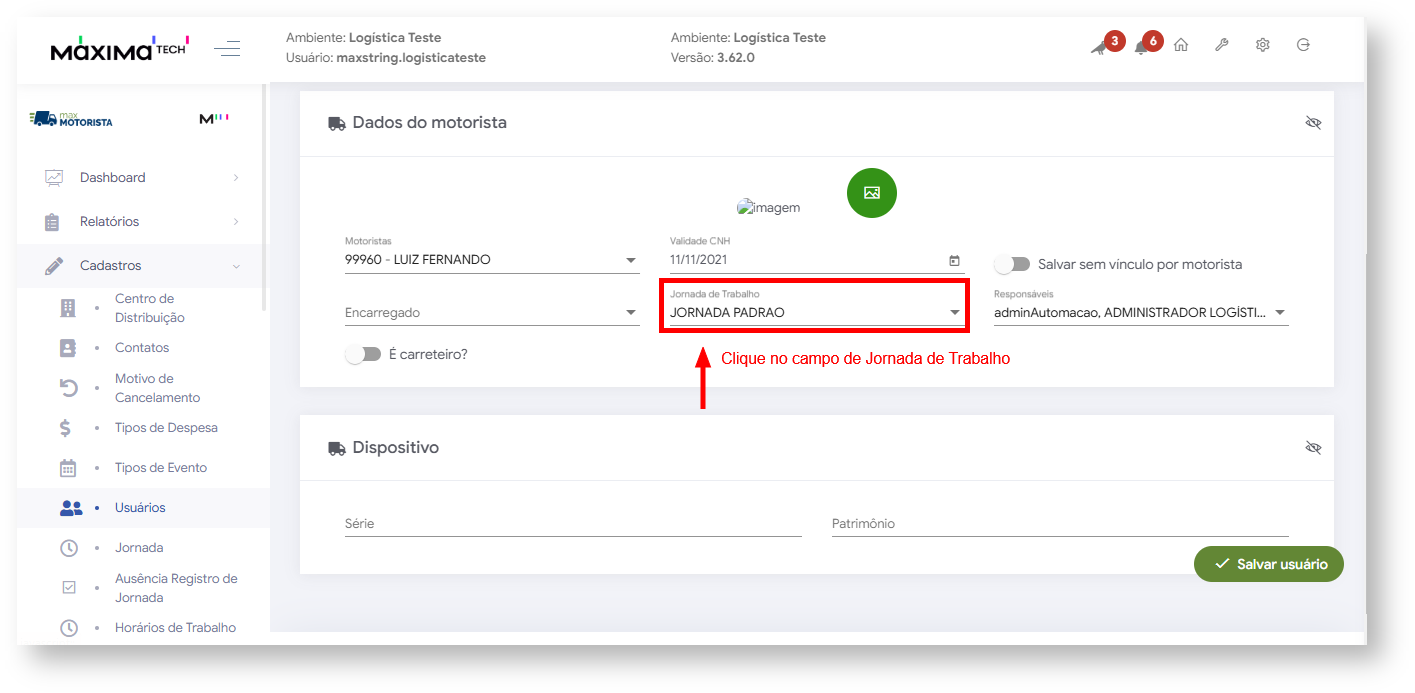
5- Em Dados de motorista clique no campo de Jornada de Trabalho para exibir e selecionar as opções disponíveis:
5- Selecione a Jornada de trabalho desejada para o usuário/funcionário e clique em Salvar usuário:

Artigo Revisado por Henrique Barbosa